
idea Laneでできること
アイディア・レーン(idea Lane)は、ブラウザで使う思考整理ツールです。頭の中にある考えやもやもやを、1行1アイディアのカードとして書き出します。書き出したカードは、並べ替え、行列に分け、関係線でつないで整理できます。
メモのように気軽に書き始められます。図解ツールのように、全体像やつながりも見えます。まだ言葉になりきっていない考えを外に出し、比べ、まとめ、次に何をするかを決めるためのキャンバスです。
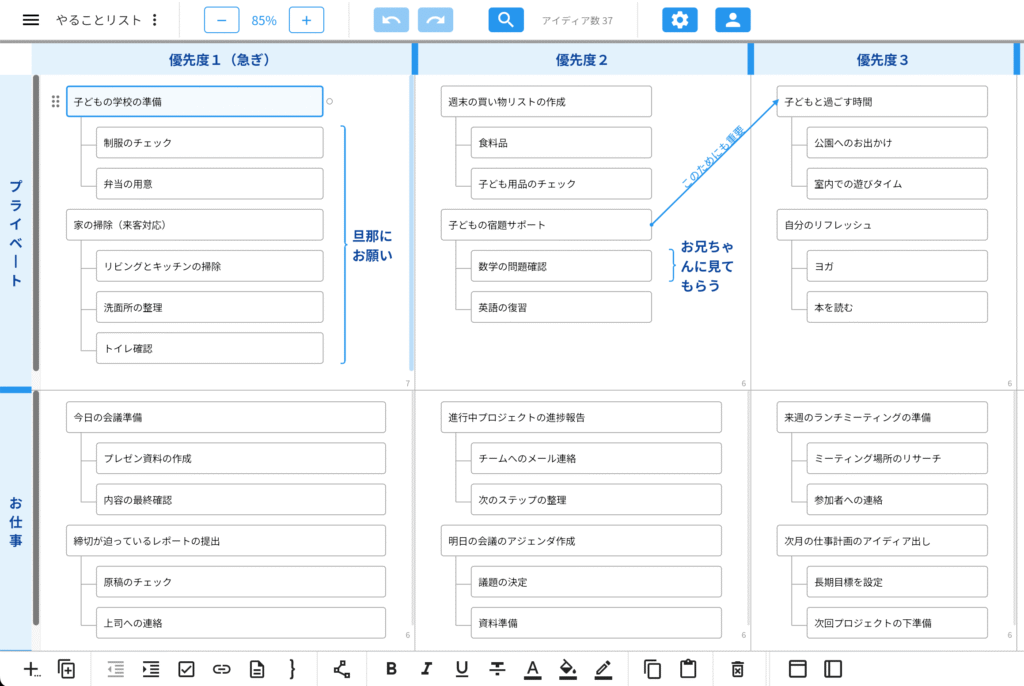
ブラウザ上のアプリなのでインストール不要。無料で使えます。
👉【アイディア・レーンを試してみる】
なぜこのソフトを作ったのかは、こちらのブログに書いています。興味のある方はご覧ください。
idea Laneの特徴
- まず書き出せる
クリックやEnterで、思いついたことを1行1アイディアとしてどんどん出せます。最初からきれいに整理しなくても、あとで動かせます。 - あとから構造にできる
階層化、グループ化、行列、レーン、関係線を使って、考えのまとまりやつながりを見える形にできます。 - 考える型から始められる
SWOT、3C、PDCA、カスタマージャーニーなどのテンプレートを使えば、白紙から悩まずに検討を始められます。
こんなときに役立ちます
- 考えが散らかっているとき
頭の中にあることを書き出し、近いものをまとめたり、関係するものを線でつないだりできます。 - 企画やアイデアを形にしたいとき
選択肢、判断基準、根拠を並べて、企画の方向性や次の打ち手を整理できます。 - 生成AIの回答を自分の考えにしたいとき
コピーした回答を貼り付け、必要な部分を選び、並べ替えながら自分なりの構成にできます。 - 会議やレビューで認識を合わせたいとき
論点、選択肢、決定事項を同じキャンバス上で見ながら、共有や同時編集で議論を進められます。 - 記事・レポート・資料の構成を考えたいとき
章立て、要点、根拠をカードで並べ、全体の流れを見ながら構成を整えられます。
活用例は idea Lane ユースケース集 にまとめています。
テンプレートで素早く始める
idea Laneは、自由に書き出すことも、目的に合わせた「考える型」から始めることもできます。テンプレートを選ぶと、その型の構造ができた状態から書き始められます。
目的別に、次のようなテンプレートを用意しています。
- 事業・市場を分析する
SWOT、3C、STP、4P、PEST、5フォース、VRIO、バリューチェーン、アンゾフ - 事業の形を考える
ビジネスモデルキャンバス、リーンキャンバス、PPM - 進め方を回す
PDCA、OODA、ガントチャート - 顧客と自分を理解する
カスタマージャーニー、ペルソナ、AIDMA、AISAS、AARRR、ジョハリの窓 - 考えを広げて整理する
ロジックツリー、MECE、KJ法、SCAMPER、マンダラチャート

代表的なテンプレートの中身は、アイディアレーンの無料テンプレートで解説しています。
他ツールとの違い
思考整理のツールには、メモ、アウトライナー、マインドマップ、表計算ソフトなど、さまざまな選択肢があります。idea Laneは、そのどれか一つに寄せるのではなく、書き出し、階層化、行列整理、関係付けを同じキャンバスで扱えるようにしています。
メモだと散らかる。表だと関係が見えにくい。図解だけだと、あとから文章にしづらい。idea Laneは、その間を埋めるためのキャンバスです。
| ツール | 得意なこと | idea Laneが足すこと |
|---|---|---|
| メモアプリ | 思いついたことをすぐ書き留める | 書き留めたカードを動かして、まとまりに分けられる |
| アウトライナー | 大枠と細部を階層で整理する | 階層を保ったまま、横方向にも並べて比較できる |
| マインドマップ | 中心から放射状に考えを広げる | 広げた考えを行列に置き直して、絞り込める |
| 表計算ソフト | 数値を並べて計算する | テキスト同士を関係線でつなぎ、階層を保ったまま動かせる |
考えを整理するときに表計算ソフトを使うことはありますが、テキスト同士の関係付けや階層化は不便に感じることがあります。idea Laneは、表のように並べながら、カードの移動や関係線で思考の流れも扱えるようにしています。
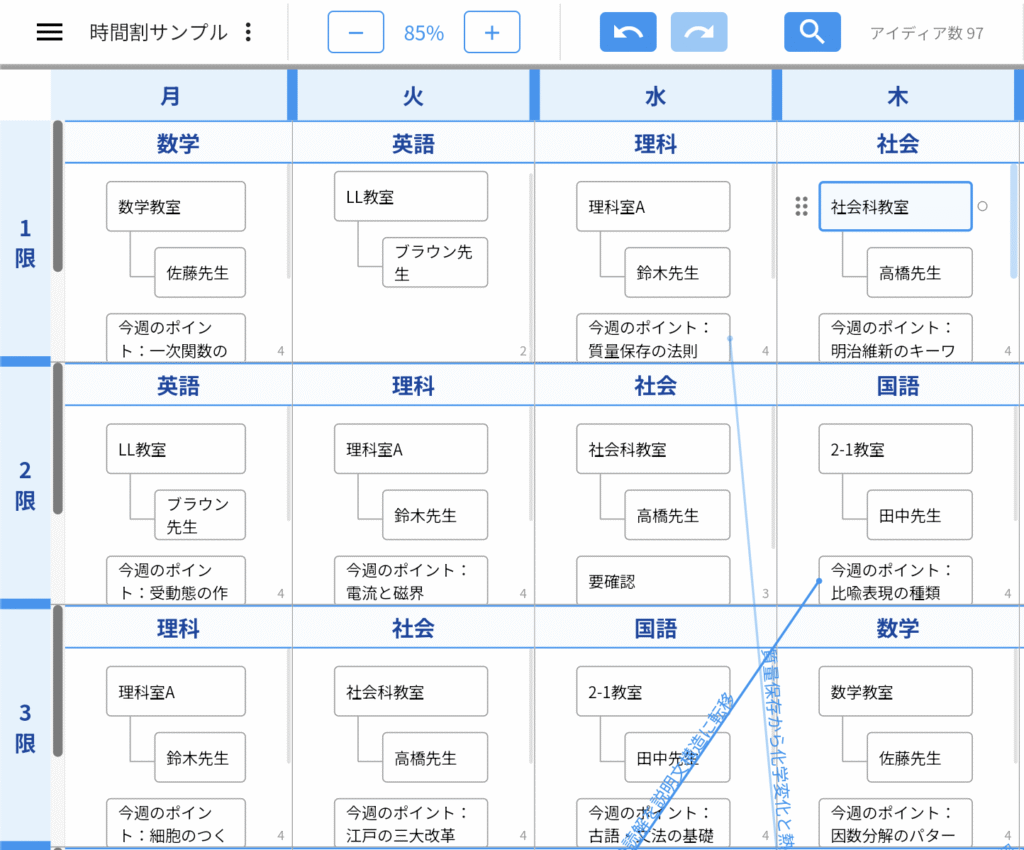
主な機能
- 書き出す: 1行1アイディアで素早く入力し、URLや関連メモも残せます。
- 構造化する: 階層化、折りたたみ、レーン、エリア、エリア内ヘッダーで考えを整理できます。
- 関係を見える化する: リレーションや中カッコで、離れたアイディア同士のつながりやまとまりを表現できます。
- 画像を置く: キャンバスに画像をドロップするか、メニューの「画像を追加」から置けます。置いた画像は好きな位置に動かせて、アイディアと関係線でつなげます。
- 共有・出力する: キャンバスの共有、同時編集、印刷、PDFエクスポートに対応しています。
詳しい使い方はヘルプサイトをご覧ください。
まずは書き出してみましょう
idea Laneは無料で使い始められます。最初は短いメモや、いま考えているテーマを数行だけ書き出してみてください。書いたものを動かし、まとめ、つないでいくと、考えの形が少しずつ見えてきます。
idea Laneが目指していること
ミッション: 考えを整理し意思決定を支援する「idea Lane」を提供し、広める
ビジョン: 複雑な時代でも、自分の考えを構造化し、納得して決め、前に進める人を増やす
運営開始とこれまでの歩み
idea Laneは、2024年6月に運営を開始しました。
追加した機能と改善点は、バージョンアップのお知らせとして公開しています。
- 2024年6月: idea Laneの提供を開始。
- 2024年〜2025年: 多数のテンプレート、検索、印刷・PDF出力、表現の強化など、考えを整理して形にするための機能を継続的に改善。
- 2026年: 共有とリアルタイム同時編集に対応し、個人の思考整理だけでなくチームで考えを見える化する使い方を強化。企業向け有料プランの提供を開始。企業への有料導入実績あり。
詳しい更新内容は、バージョンアップのお知らせ一覧で確認できます。
公式情報
| 提供サービス | ブラウザで使える思考整理・テキスト図解ツール |
|---|---|
| 運営開始 | 2024年6月 |
| 料金 | 無料プラン 月額0円 / プレミアムプラン 月330円(3年プランで月194円相当) 料金ページ |
| 無料プランの上限 | キャンバス10枚、1キャンバスあたり100アイディア、共同編集5名、画像100MB |
| 連絡先 | お問い合わせフォーム |
| 利用条件 | 利用規約、プライバシーポリシー |
| 関連情報 | ヘルプサイト、note、コミュニケーションチャンネル |
Q&A
Q1. 初めて使うなら何から始めればいいですか?
A. まずは、いま考えていることを短い言葉で5〜10個ほど書き出してみてください。その後、似ているものを近くに置いたり、親子関係にしたり、関係するものを線でつないだりすると、考えのまとまりが見えやすくなります。
Q2. 無料で使えますか?
A. 無料プランは月額0円で使えます。キャンバスは10枚まで作れます。1枚のキャンバスに置けるアイディアは100個までです。共同編集には5名まで参加できます。上限をなくしたい場合は、月330円(3年プランなら月194円相当)のプレミアムプランがあります。最新の条件は利用プランでご確認ください。
Q3. インストールは必要ですか?
A. インストールは不要です。インターネットに接続できる主要ブラウザから利用できます。細かなレイアウト操作や文字入力を行う場合は、画面の広いPC環境での利用をおすすめします。
Q4. チームでも使えますか?
A. 使えます。キャンバス共有や同時編集を使って、会議中の論点整理、企画のたたき台づくり、レビュー前の認識合わせ等に活用できます。
Q5. もっと詳しい使い方はどこで見られますか?
A. 操作方法はヘルプサイト、テンプレートの解説は無料テンプレート一覧、新機能の追加・改善点はバージョンアップ情報で確認できます。