散らばった情報を、次に進める形へ
メモを増やすだけでは、次に何をすべきかは見えません。
idea Laneは考える材料を1枚に集め、論点・優先度・つながりを整理します。
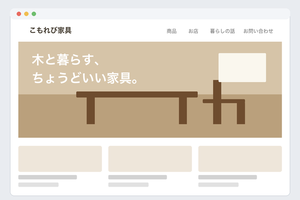
Before
情報があるのに、決められない
メモ、ToDo、チャット、表が別々に残り、判断材料がつながりません。
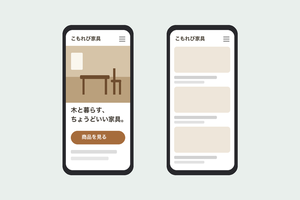
After
次に進める形になる
論点、優先度、関係性が見えることで、やることを選びやすくなります。
図は横にスクロールできます
無料登録後、すぐにキャンバスを作成できます
複雑な問題も、書き出して構造化
書き出したことを、比べたい観点で縦と横のレーンに分けます。
空いている所を見ると、まだ調べていないことが分かります。
書き出す
メモ、課題、選択肢をキャンバスに置きます。Enter キーで次々に書き足せるので、思いついた順のままで構いません。
分ける
優先度・カテゴリ・論点など、自分に合った軸で縦と横のレーンを作って並べます。似たアイデアは階層にしてまとめられます。
つなぐ
離れたアイデア同士を線でつなぎ、関係や、次に見るべき流れを見える化します。

無料登録後、すぐにキャンバスを作成できます
SWOT分析やPDCAなどのフレームワークを、ガイド付きテンプレートから
アイデア整理や問題解決に使う6つを載せています。
どれもアプリで選べるテンプレートで、記入例を自分の内容に書き換えて使えます。
SWOT分析
自分たちの強み・弱みと、まわりの機会・脅威を並べて見る
経営戦略・評価3C分析
顧客・競合・自社を比べて、勝てるところを見つける
マーケティングカスタマージャーニーマップ
顧客が知ってから使い続けるまでの行動と気持ちをたどる
マーケティングPDCAサイクル
計画・実行・確認・改善をくり返して、やり方を良くしていく
業務改善・効率化SCAMPER法
7つの問いに答えながら、今あるものの改良案を出す
サービス・UX設計ジョハリの窓
自分が思う自分と、人から見た自分を比べる
人材・組織マネジメント仕事の段取りから、週末の旅行の計画まで
場面を選ぶと、その場面で作ったキャンバスが見られます。
図は横にスクロールできます
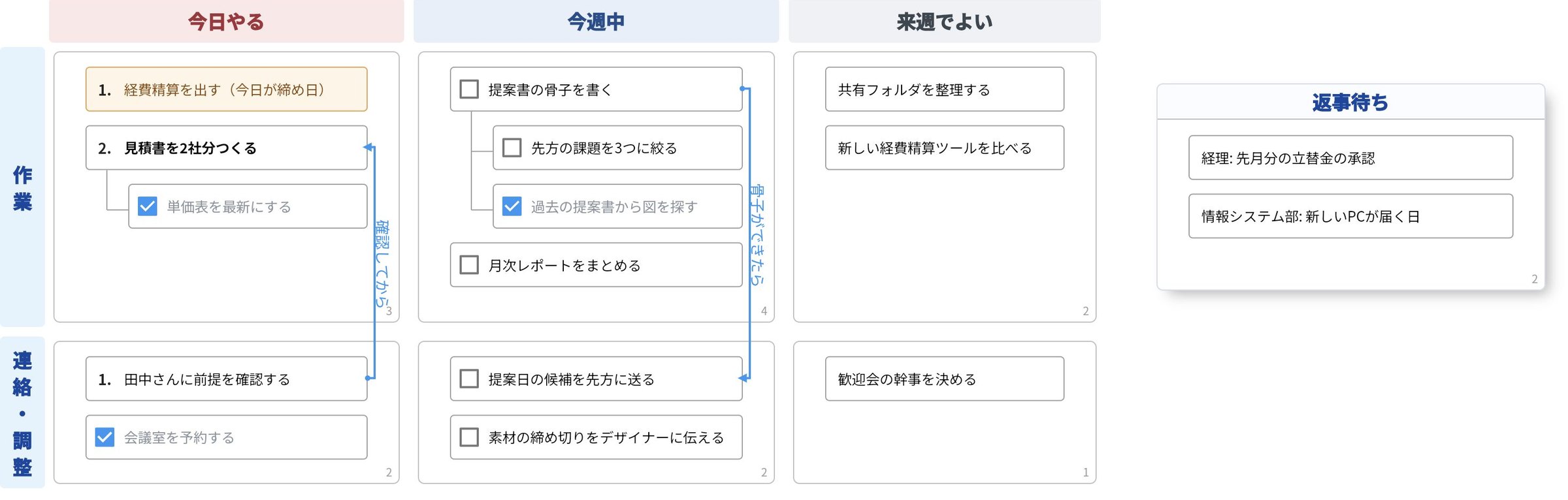
タスク整理
書き出したタスクを今日やる・今週中・来週でよいに分け、今日やるものには順番の番号を付けます。
先に確認が要る作業は線でつなぎ、返事を待っているものは横に分けておきます。
図は横にスクロールできます
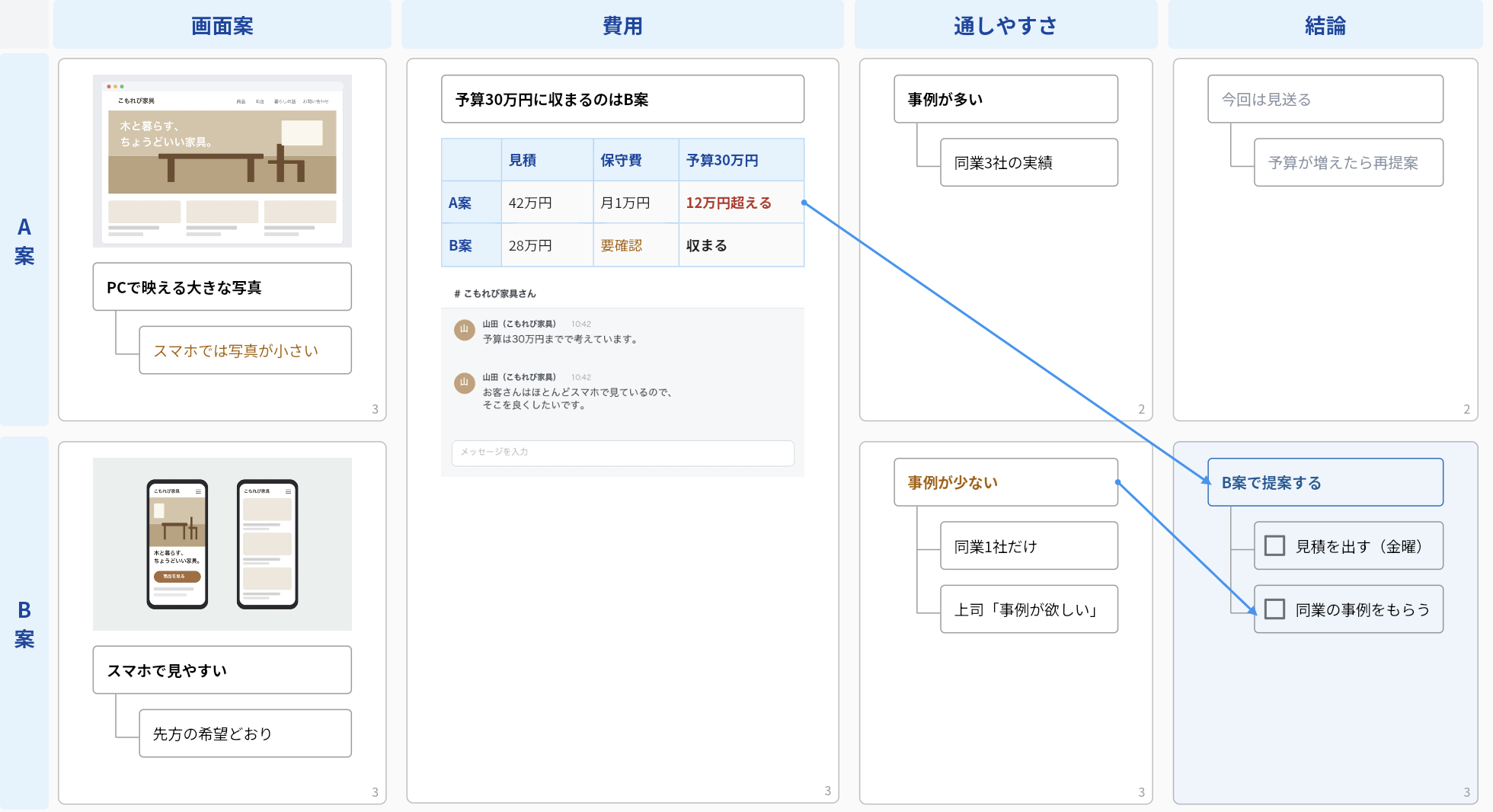
会議の論点整理
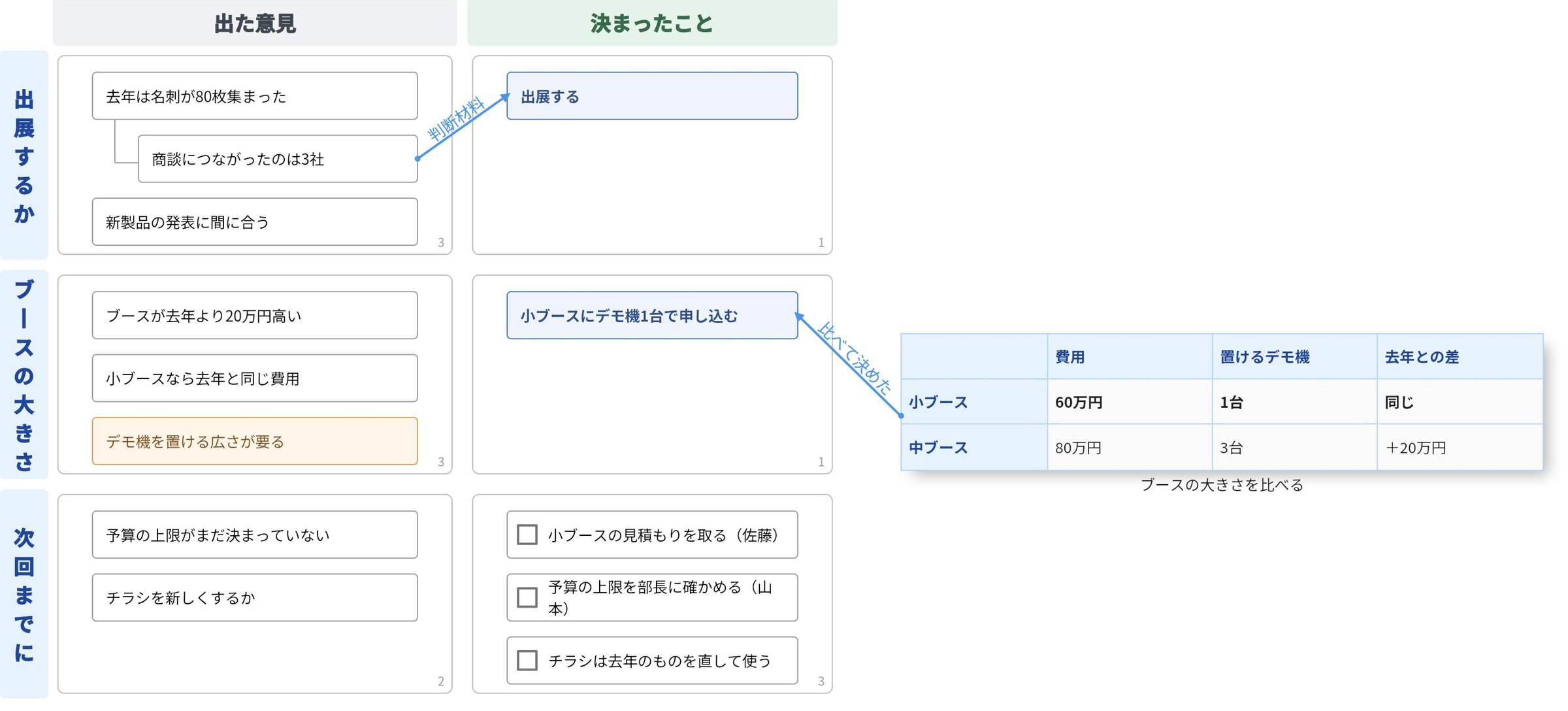
出た意見と決まったことを論点ごとに並べます。
費用などを比べたいときは横に表を置き、どの比較で決めたかを線で残します。
宿題は担当者の名前とチェックで分かります。
図は横にスクロールできます
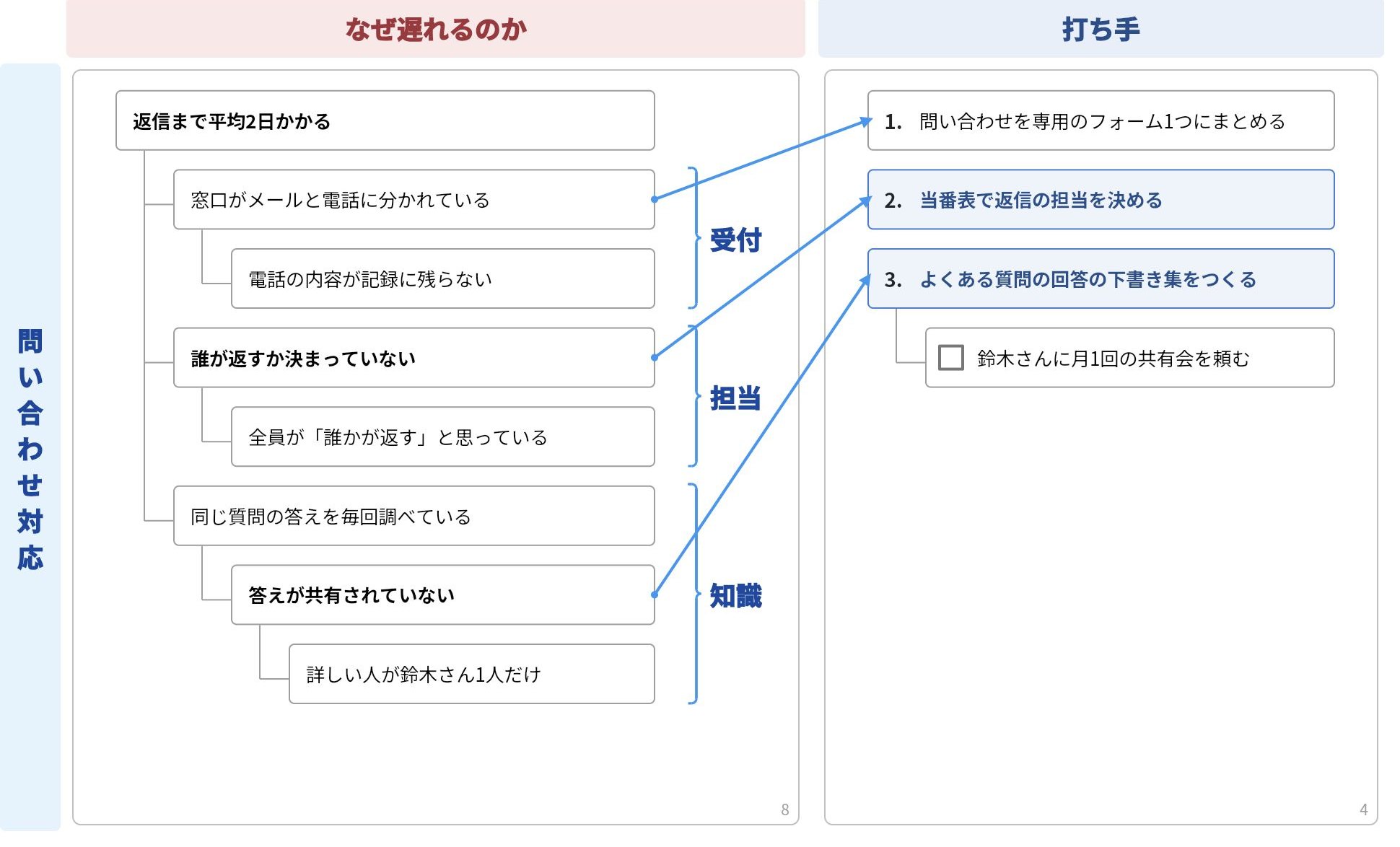
企画・問題解決
「なぜ」を重ねて原因を段ごとに掘り下げ、近い原因を中カッコでまとめます。
原因から打ち手へ線を引くと、どの打ち手がどの原因に効くかが一目で分かります。
図は横にスクロールできます
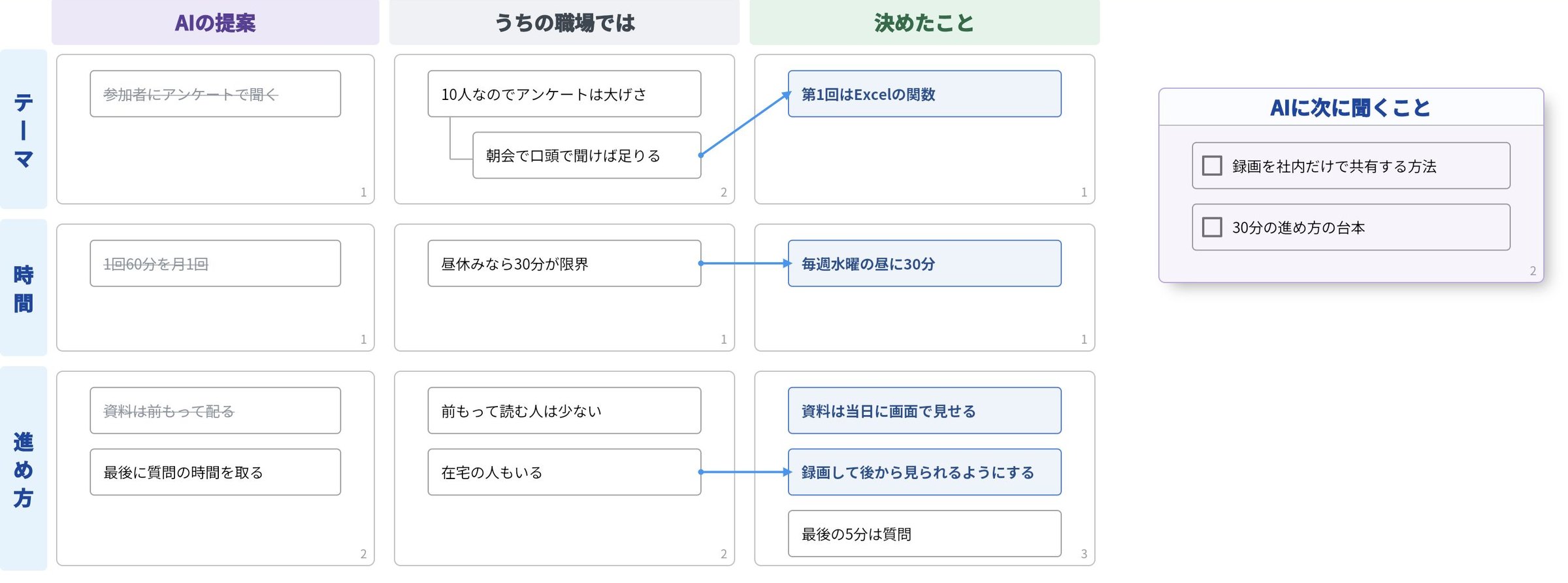
生成AIの回答整理
AIの提案と自分の職場の事情を並べ、採らない提案には打ち消し線を付けます。
事情から決めたことへ線を引き、AIに次に聞くことは横にまとめておきます。
図は横にスクロールできます
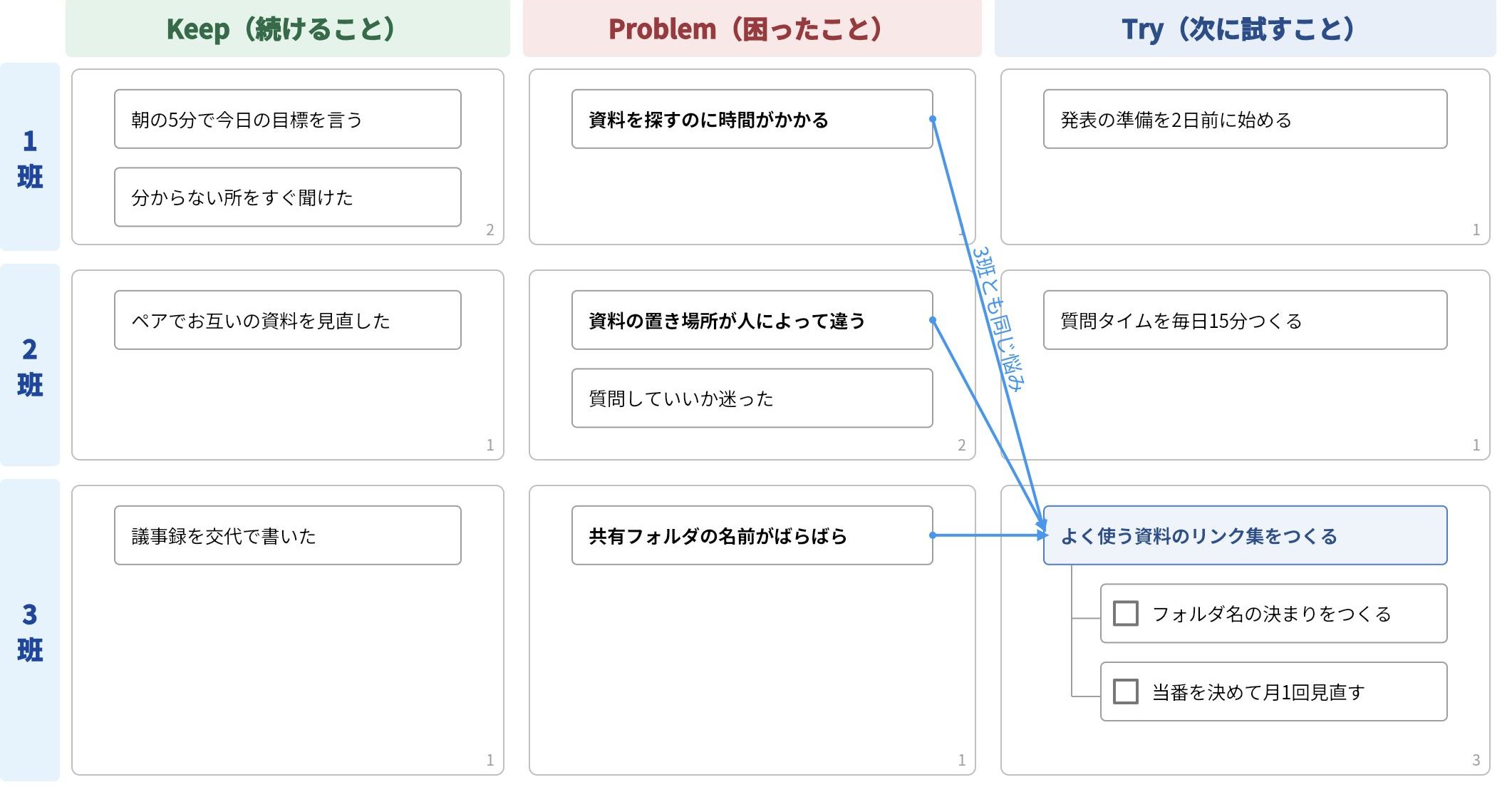
研修・ワークショップ
班ごとの意見をKeep・Problem・Tryの同じ枠に並べます。
班をまたいで同じ悩みを線で1つのTryに集めると、全体で取り組むことが決まります。
図は横にスクロールできます
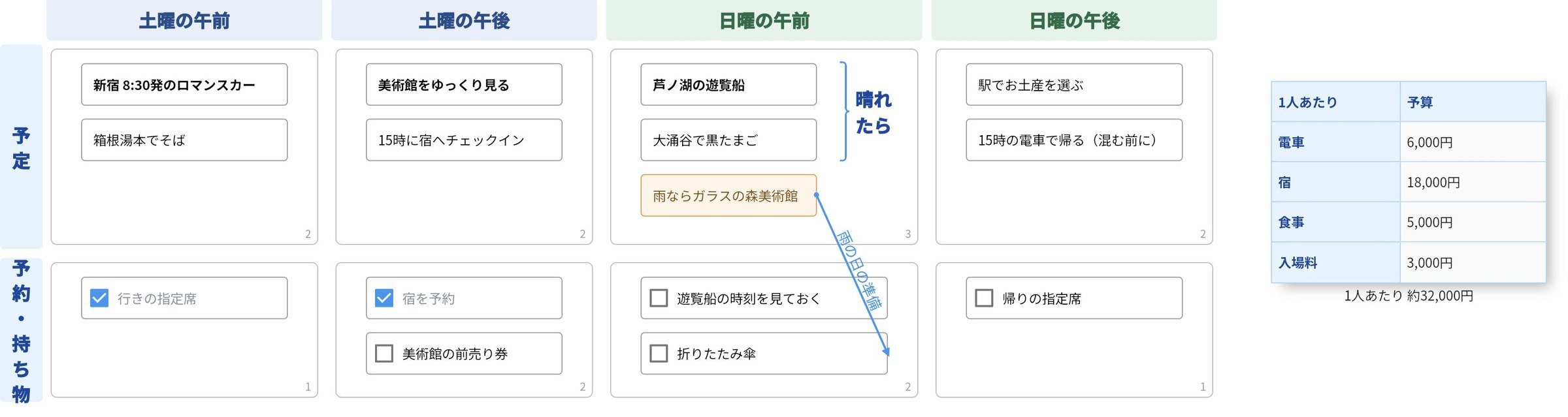
旅行・おでかけ計画
予定を午前・午後ごとに並べ、晴れたら行く所は中カッコでまとめます。
予約と持ち物はチェックで、1人あたりの予算は横の表で確かめられます。
企業研修でのご利用者の声
2026年1月、顧客の課題から提案を考える企業の研修で、参加者がidea Laneのテンプレートを使ってワークをしました。
研修後のアンケートの自由記述から紹介します。
15人中13人研修の満足度を4か5と答えた人
「以前、カスタマージャーニーマップを作成した時に苦労したので、もっと早く出会いたかったです」
カスタマージャーニーマップのテンプレートを見る- 「ツールが直感的な操作性だったので、思考の可視化作業がストレスフリー」
- 「漠然と考えていたことの言語化、ロジカルな考え方へ自然と誘導され、運用効率化に繋がる印象を受けた」
- 「いただいたフォーマットで整理すると、ホワイトスペースが見つけやすい。」
- 「現状の施策から顧客の課題を洗い出しネクストアクションに落とし込むという点で、思考整理方法の参考になった。」
- 「すごく頭の整理がしやすいツール」
研修後のアンケート(回答16件。満足度の設問には15人が回答)の自由記述より。長い回答は一部を抜き出しています。
無料のまま使えます
テンプレートも、5人までの共同編集も、無料プランで使えます。
キャンバスを10枚より多く作りたくなったら、月194円からのPremiumにできます。
よくある質問
料金、使える端末、共同編集、ほかのツールとの違いなどをまとめました。
idea Laneについて
idea Laneはどんなツールですか?
idea Laneは、ブラウザで使う思考整理ツールで、アイデア整理にも使えます。頭の中にあることを箇条書きのように書き出し、縦と横のレーンで分けたり、線でつないだりしながら整理します。メモ、タスク、会議の論点、企画のアイデアなどを1枚のキャンバスにまとめられます。
マインドマップとは何が違いますか?
マインドマップは、中心から枝を伸ばして考えを広げるのが得意です。idea Laneもツリーのような階層で考えを広げられますが、そのうえで縦と横のレーンで分類して見比べ、どれを選ぶか決めるところまでを1枚で行えます。
NotionやMiroとは何が違いますか?
Notionは文書やデータベース、Miroは付箋を自由に置けるホワイトボードが得意です。idea Laneは、書いたアイデアをそのまま動かして縦と横のレーンに分けたり、階層にしたり、線でつないだりしながら考える作りです。数が増えても、分けたまま1画面で見渡せます。
ブレインストーミング(ブレスト)にも使えますか?
使えます。出たアイデアをまず書き出し、あとから縦と横のレーンを作って分類します。チャットやメモの文章を貼り付けると、複数のアイデアに分けて取り込めます。共同編集なら、同じキャンバスに複数人で同時に書き込めます。ほかのツールと比べるなら、リモート会議のブレインストーミングツール7選をご覧ください。
ChatGPTなど生成AIの回答の整理に使えますか?
使えます。AIの回答をテキストやMarkdownのまま貼り付けると、複数のアイデアに分けて取り込めます。そのうえで採る案と採らない案を分けたり、自分の状況と線でつないだりして、次にやることへ落とし込めます。
料金・登録
無料でどこまで使えますか?
Freeプランは無料で使えます。キャンバスは10個まで、1つのキャンバスにアイデアを100個まで作れ、共同編集は5人までです。印刷や画像の保存には、idea Laneのロゴとアドレスが入ります。
有料プランの料金はいくらですか?
Premiumプランは、1か月契約で月330円、3年契約なら月194円相当です(どちらも税込)。キャンバス数とアイデア数が無制限になり、共同編集は10人まで、印刷や画像のロゴも外せます。契約を更新しなければ無料プランに戻り、作ったキャンバスはそのまま開けます。詳しくは料金のページをご覧ください。
登録に必要なものは?インストールは要りますか?
Googleアカウントか、メールアドレスとパスワードで登録できます。ブラウザで動くので、ソフトのインストールは要りません。動作確認は、WindowsとMacのGoogle Chromeで行っています。
スマホやタブレットでも使えますか?
はい。ブラウザで開いて同じように使えます。ただしスマホは画面が狭く思考整理するには見通しが悪いため、パソコンでの利用がおすすめです。パソコンで使える思考整理アプリの比較は、PCで使える思考整理アプリ5選をご覧ください。
使い方
チームで共同編集できますか?
できます。キャンバスにメールアドレスで相手を招待でき、役割は「編集者」と「閲覧者」から選べます。複数人が同時に編集でき、いま編集している人も表示されます。開けるのは招待した人だけです。詳しくは共有のガイドをご覧ください。
テンプレートはありますか?
アプリには、SWOT分析、3C分析、PDCAサイクル、カスタマージャーニーマップ、SCAMPER法、ジョハリの窓など、問題解決やアイデア発想のフレームワークをもとにした23種類のテンプレートがあります。選んだテンプレートに、自分の内容を書き込んで使います。目的別の一覧は、テンプレート一覧のページをご覧ください。
作ったキャンバスは印刷や保存ができますか?
キャンバスのメニューから印刷でき、印刷の画面でPDFとして保存することもできます。PNG画像として保存することもできます。詳しくは印刷のガイドをご覧ください。
ほかのツールのメモを取り込めますか?
テキストを貼り付けると、複数のアイデアに分けて取り込めます。Markdownの貼り付けや、CSVファイル(表になります)とMarkdownファイルのドロップにも対応しています。詳しくはMarkdown貼り付けのガイドをご覧ください。
idea Laneを詳しく知りたい方は ユーザガイド をご覧ください。
いま考えていることを、1枚に並べてみませんか
インストール不要で、登録はGoogleアカウントかメールアドレスですぐに終わります。
メモやタスクを並べるところからでも、テンプレートからでも始められます。
無料登録後、すぐにキャンバスを作成できます
最新情報と活用ガイド
最新情報 一覧へ
-

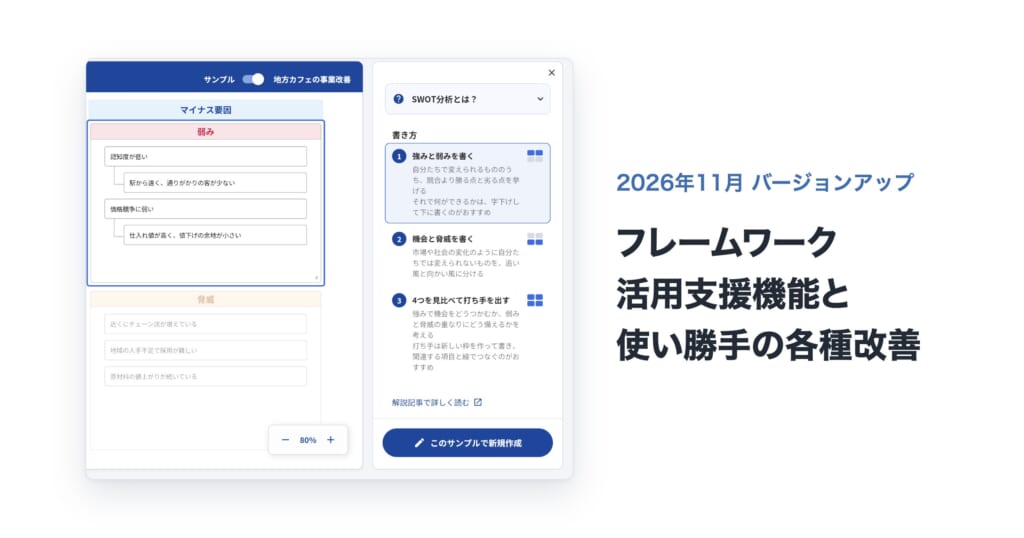
【2026年11月 バージョンアップ】フレームワーク活用支援機能と使い勝手の各種改善
SWOT分析や3C分析など23のテンプレートで「フレームワークの書き方ガイド」が使えるようになりました。どこから、どの順に書けばよいかを手順で示し、手順を押すとその手順で書く枠がキャンバスの上で青く囲まれます。ほかに、並べたアイディアの間に思いついたことをすぐ差し込めるようになり、レーンを中身ごと動かしたり消したりできるようになりました。 -
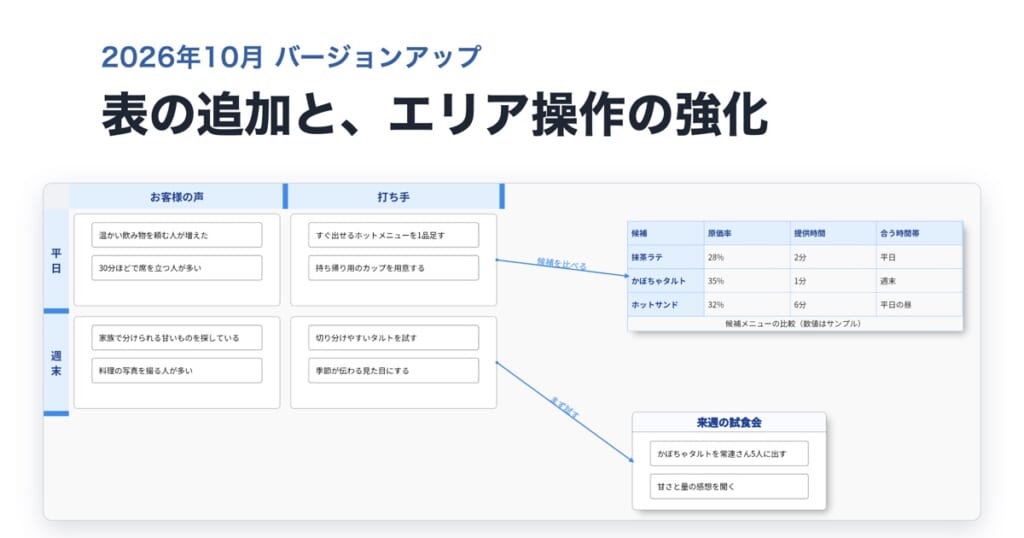
【2026年10月 バージョンアップ】表の追加とエリアの移動・複製、画像保存に対応
キャンバスに表を置けるようになり、エリアの移動・複製・自由配置と、キャンバスを画像として保存する機能に対応しました。Markdownの取り込み、拡大・縮小、同時編集まわりも改善しています。 -
【2026年9月 バージョンアップ】使い方ガイドの新設と表現力の拡充
思考整理ツール「idea Lane」を、2026年9月にバージョンアップしました。 今回は初めて使う方向けの案内を大きく見直したほか、HTMLメモを付けられる要素の拡大…

活用ガイド 一覧へ
-
アイデアがまとまらない原因と対処法|思考整理のフレームワークを解説
この記事でわかること 同時に保てる情報は3〜5個、超えると全体像を見失う 仮の判断の軸で付箋を残す・迷う・手放すに分ける idea Laneなら書き出しから絞り込みまで1画面 アイデアは出ているの… -
チームのタスク管理ツールが形骸化する理由は?失敗を防ぐ運用法
この記事でわかること 形骸化の原因は完了が決まらない大きすぎるタスク ITが苦手な人に無料プランで操作してもらって選ぶ リーダーは口頭で聞かずコメントで反応して定着させる Excelやチャット… -
優先順位がつけられないときの決め方|やることを書き出して2つの軸で並べる手順
やることが多すぎて優先順位がつけられないときに、仕事のやることを全部書き出し、インパクトと工数の2つの軸で並べて着手の順番を決める手順を、12件の実例で解説します。 -
企画書の作り方|材料はあるのに「何を提案するか」が決まらないとき
企画書に使う材料やAIで出した案はある。でも「今回は何を提案するのか」が決まらない。PowerPointで構成を作り始める前に、材料・案・比較軸・未確認事項を整理して提案内容を決める方法を具体例で解説します。