
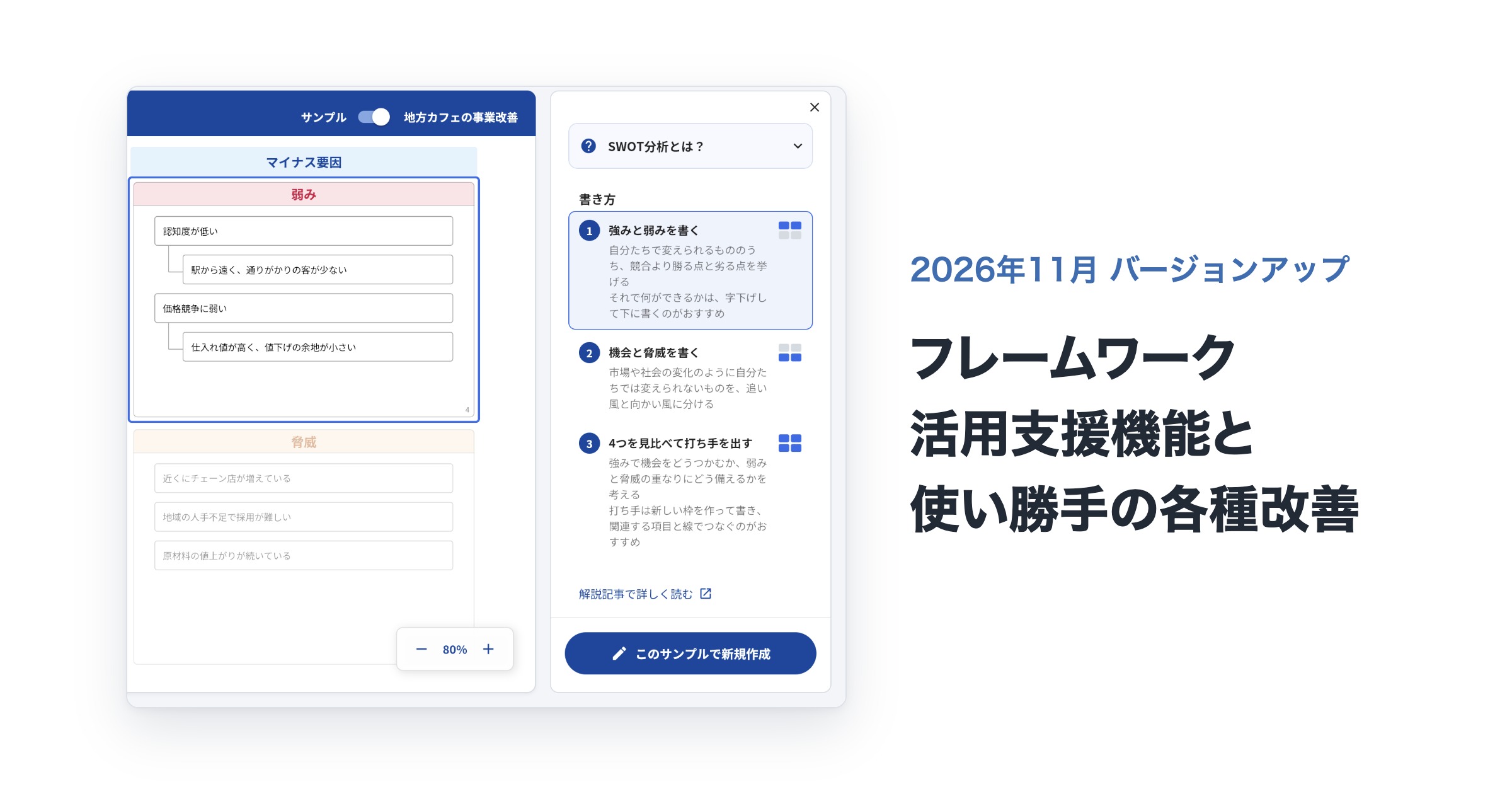
ロジカルシンキングを支援するエディタ「idea Lane」(アイディア・レーン)のバージョンアップを行いました。
今回の中心は、フレームワークの書き方ガイドです。
SWOT分析や3C分析などのテンプレートを使うとき、その場で書き方の手順が表示されるようになりました。
慣れていない方でも、迷いなく思考整理や情報整理を進めることができます。
ほかにも、アイディアの作成が素早く出来たりレーンを中身ごと動かすといった、ふだんの操作を改善する修正が多数入っています。
新規機能
✅ フレームワークの書き方ガイドを新設
SWOT分析や3C分析などのフレームワークを、キャンバスの上で手順を追いながら書けるようになりました。
テンプレート一覧にある各種テンプレートで使えます。
テンプレートを選ぶときのガイド
テンプレートを開くと、記入例の右に「書き方」が出ます。
手順にマウスを持っていくと、どの枠に何を書くのかが分かりやすく表示されます。
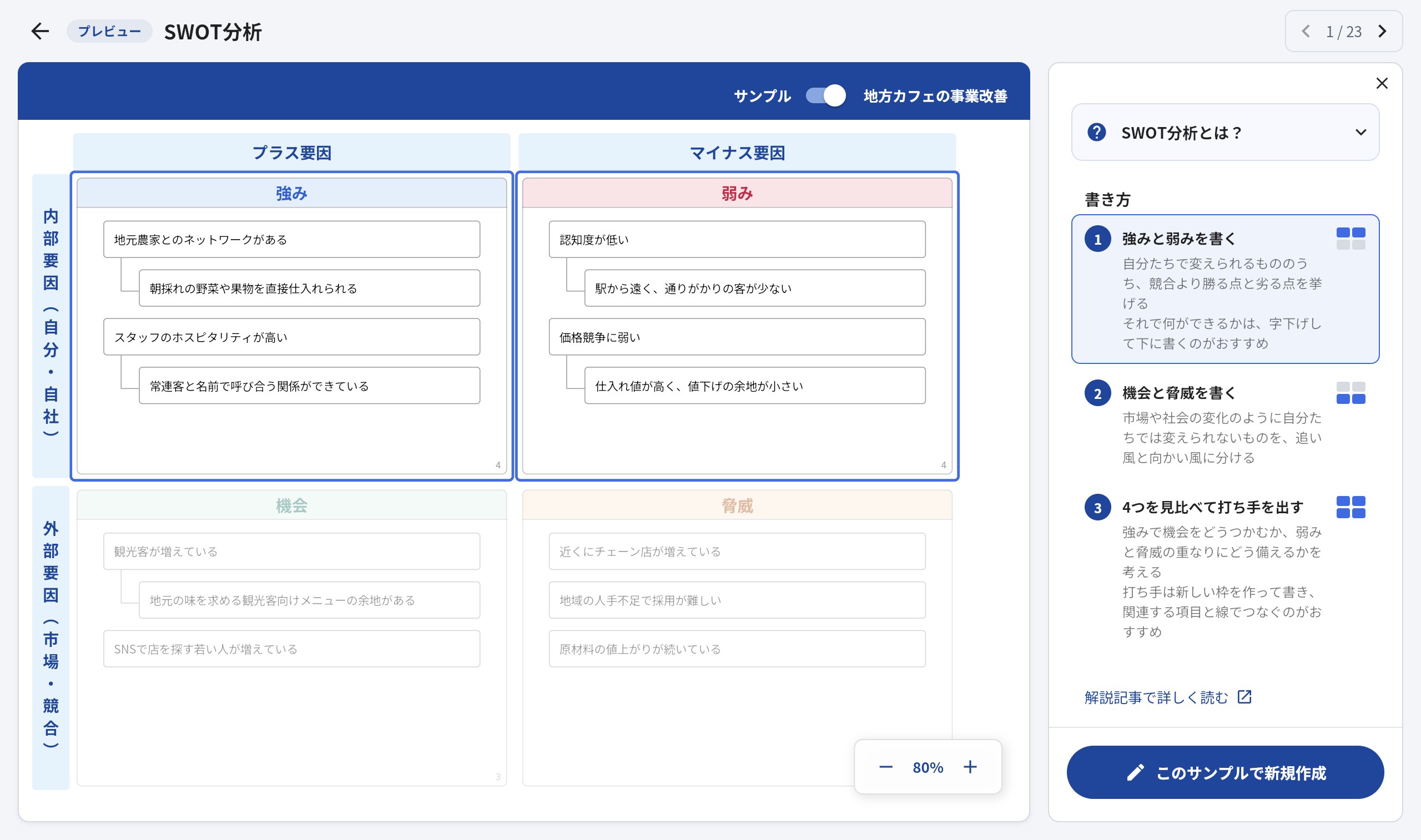
また初めて使うフレームワークでも、パネルの上の説明(例:SWOT分析とは?)や解説記事へのリンクがあるため、必要なことを素早く理解できます。
作ったキャンバスで書くときのガイド
書いている間も手順が横に出ているので、次にどの枠を書くかを確かめながら進められます。
1つの枠を書き終えたら、枠の下の「次へ」で次の手順の枠に移ります。
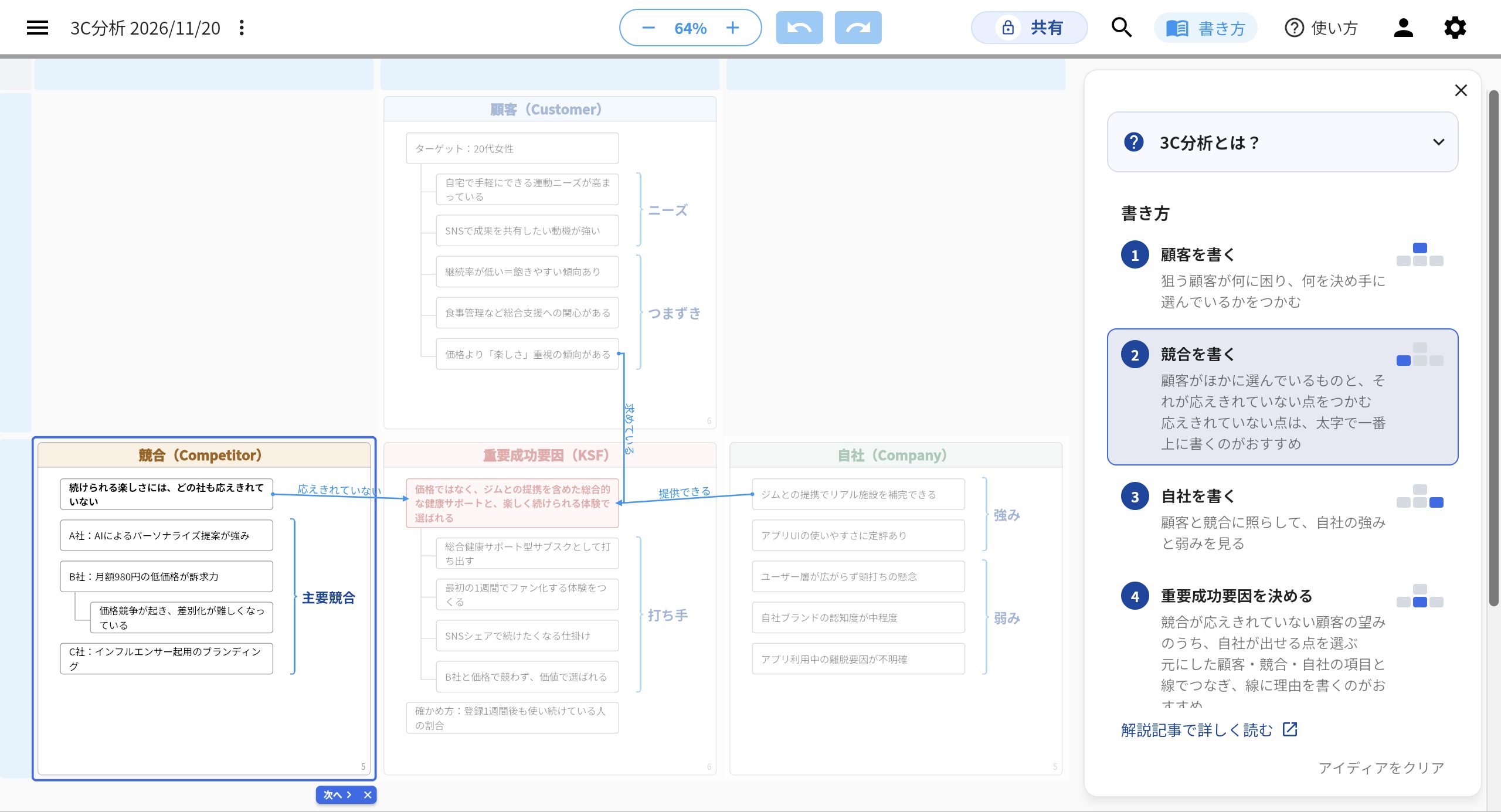
書き方ガイドは、画面上部の「書き方」ボタンで開いたり閉じたりできます。
✅ テンプレートをサムネイルで探せるようになりました
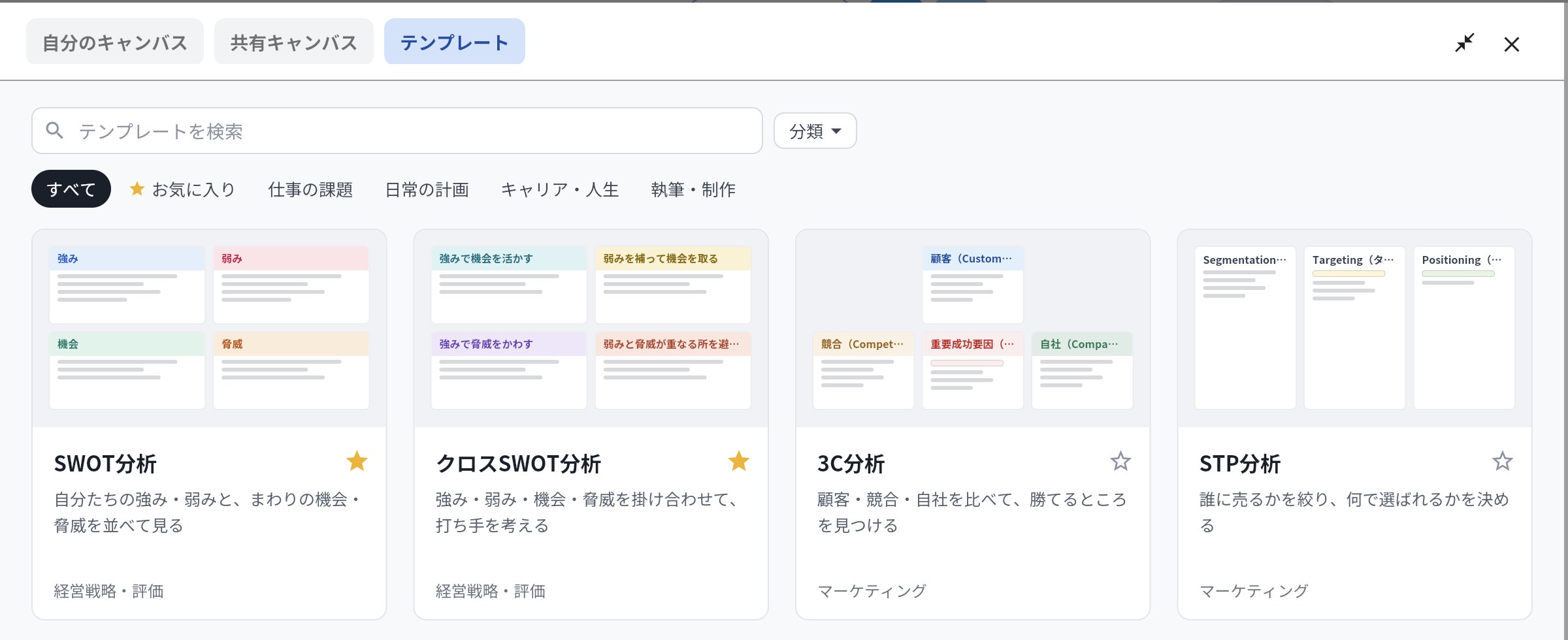
テンプレート一覧を、中身の形が分かるサムネイル付きの表示にしました。
「テンプレートを検索」で名前から探せるほか、「仕事の課題」「日常の計画」などの分類で絞り込めます。
✅ 選んだアイディアの上下に追加ボタンを表示
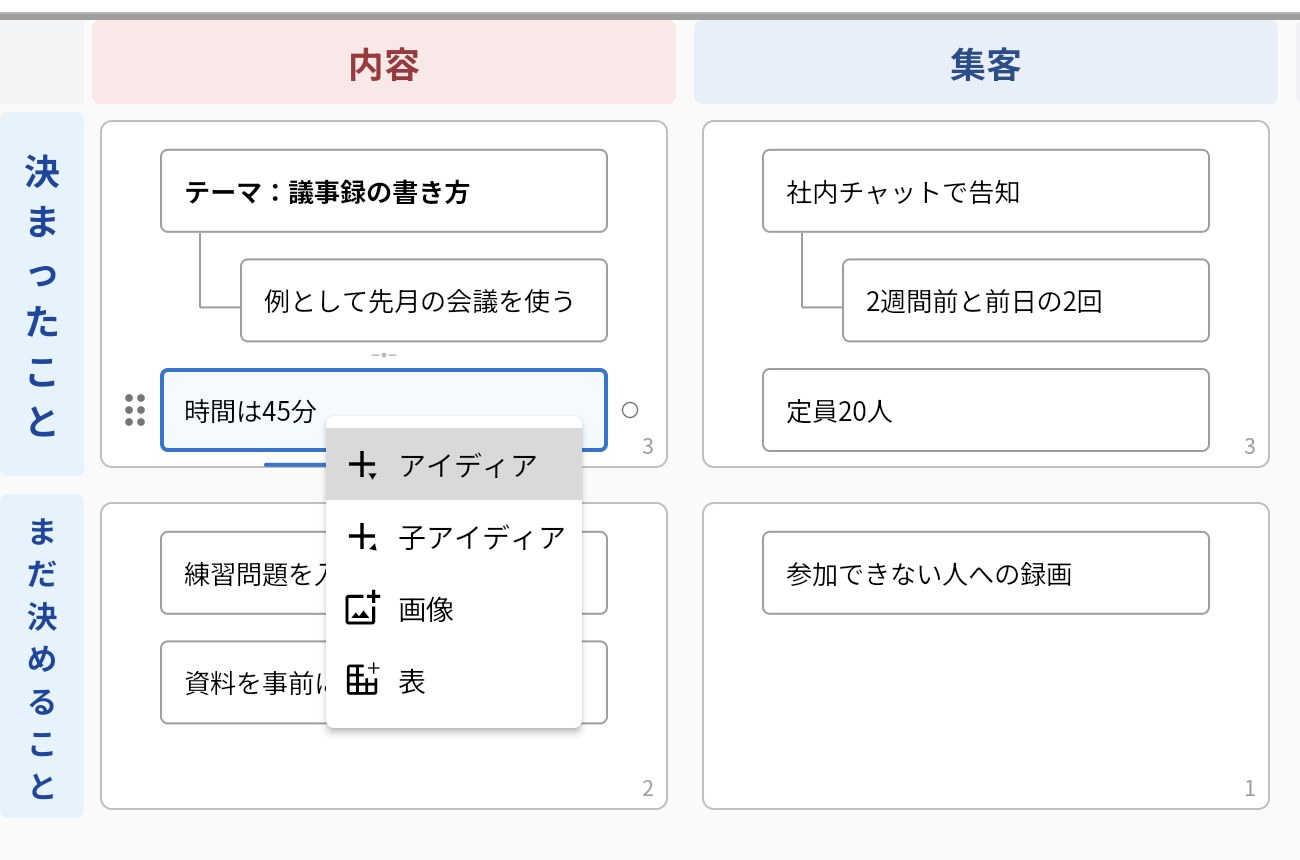
アイディアを選ぶと上下に細い線が出て、線にマウスを乗せると「+」に変わり、アイディアが足せるようになりました。
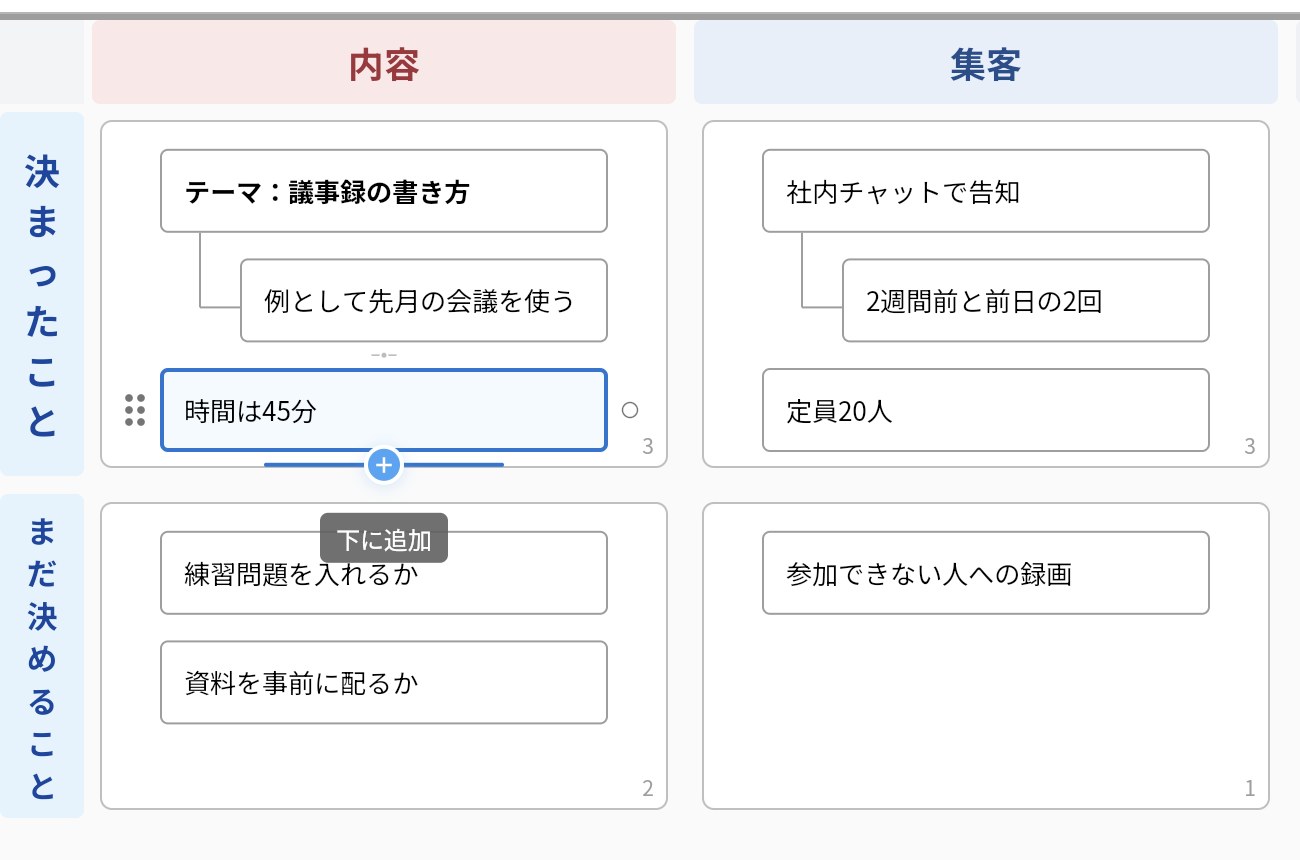
「+」を押して対象(図ではアイディア・子アイディア・画像・表)を選ぶと、その位置に新しい部品が入ります。
✅ レーンを選べるようになりました
レーン見出しの上(横レーンは見出しの左)にある細い帯をクリックすると、レーン全体を選べます。
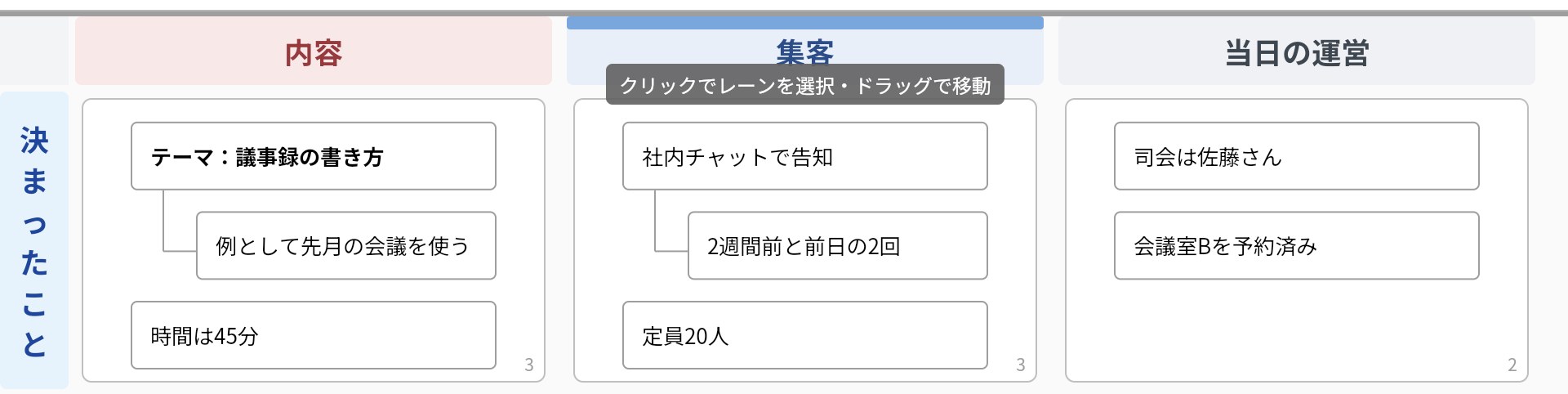
帯をドラッグすれば、レーンごと動かすことができます。
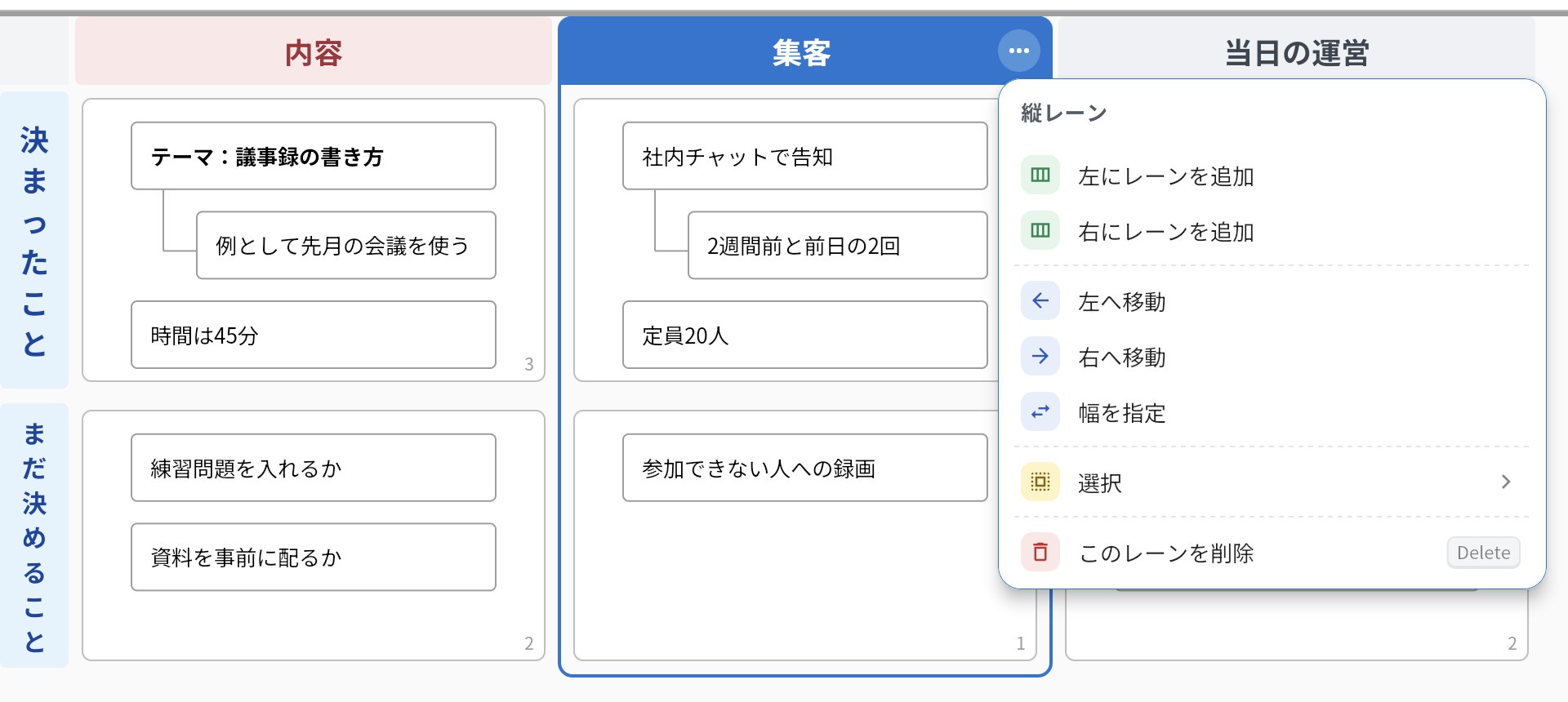
選んだレーンの見出しの右に出る「…」からは、レーンの追加・左右への移動・幅の指定・削除もできます。
✅ 空のアイディアに案内文を出せるようになりました
「この欄には何を書くべきか」を、書く前に伝えられます。
アイディアを右クリックし、「リンク・メモ」の「ヒントテキスト(空欄時)」を選ぶと、そのアイディアが空のときだけ薄く出る案内文を書けるようになりました。
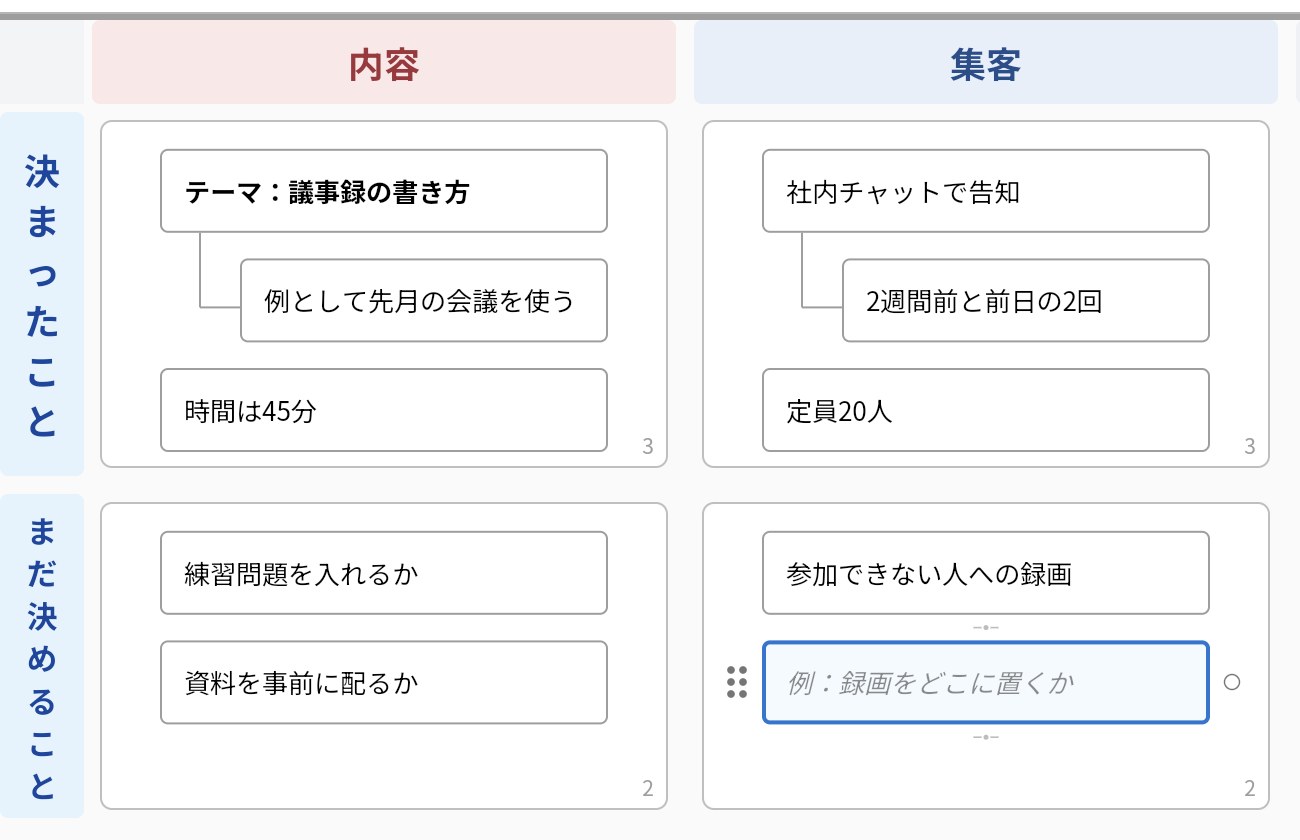
自分用のテンプレートでも人と書き込むキャンバスでも、そこに何を書けばよいかを分かりやすく伝えられます。
機能改善
✅ 右クリックメニューを整理しました
アイディアの右クリックメニューを、「階層を変更」「その他の貼り付け」「スタイル・色」「リンク・メモ」などのまとまりに分けました。
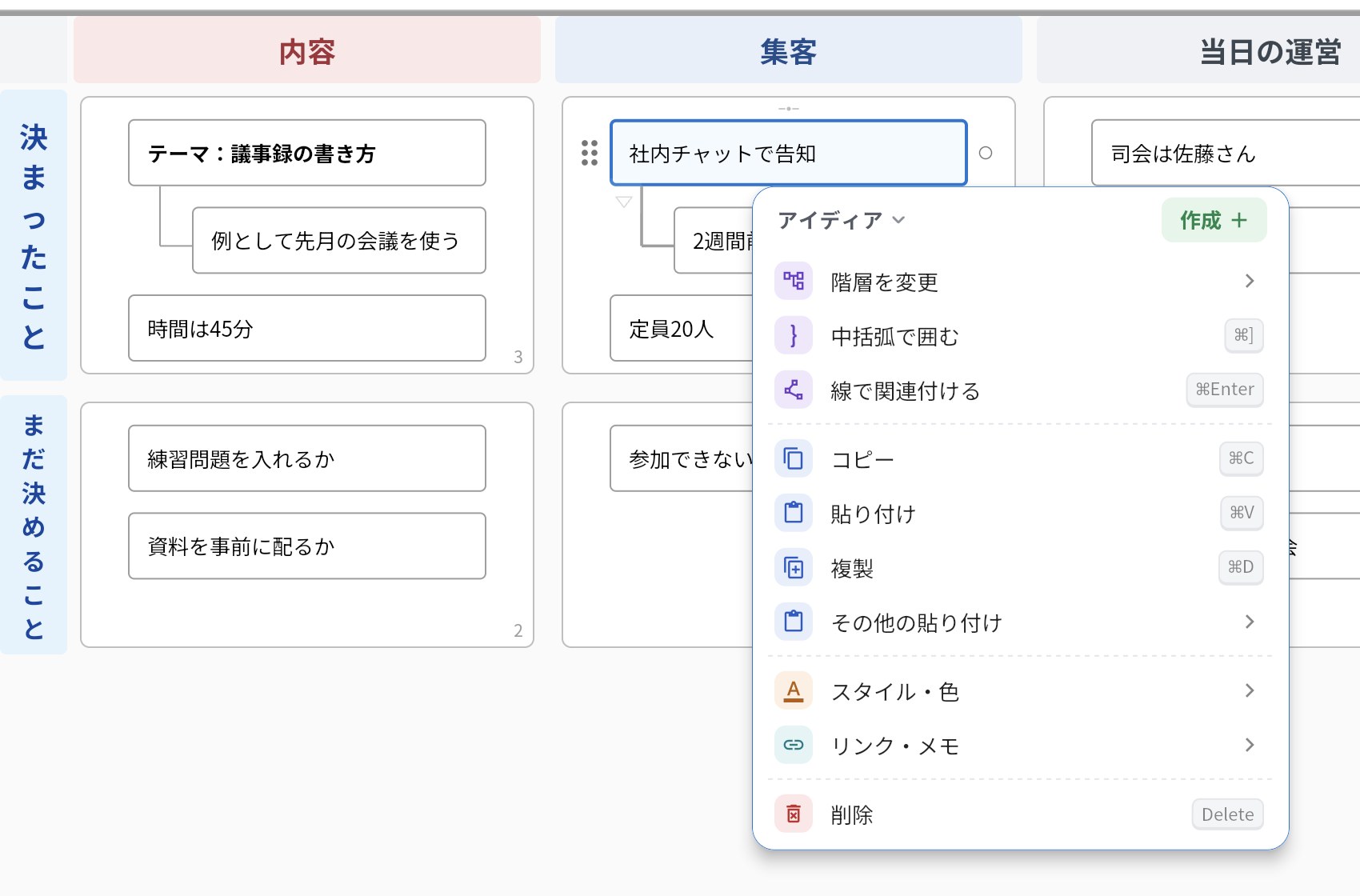
- メニュー上部の「アイディア」を押すと、操作する対象をエリア・縦レーン・横レーンに切り替えられます
- 右上の「作成 +」から、新しく追加するものを選べます
✅ レーン見出しの表示と操作を見直しました
- レーン見出しの塗りを角の丸い形にし、隣のレーンの見出しとの間にすき間を空けました
- レーンの幅を変えるバーは、ふだんは隠れています。マウスを乗せたときと、見出しを選んでいるときに表示されます
- レーンの見出し(ヘッダー)をクリックし、表示されたハンドル「⠿」をドラッグしてエリアの中へ落とすと、見出しの文字をアイディアに変更することができます
✅ キャンバス一覧で中身の種類が分かるようになりました
表・画像・HTMLメモが入っているキャンバスは、一覧の行にアイコンが付くようになりました。
マウスを乗せると、種類の名前が出ます。
この機能のリリースより前に作ったキャンバスは、一度開くとアイコンが付きます。
人から共有されたキャンバスのアイコンは、ご自身が最後に開いたときの中身に合わせて付きます。
✅ 共有の画面から印刷・画像保存ができるようになりました
キャンバスの共有ボタンは、これまでユーザを招待する機能のみでした。
しかしスマホなどで「共有」の意味が変わっていることから、同じ画面から「印刷(PDF出力)」「画像として保存」も呼び出せるように改善しました。
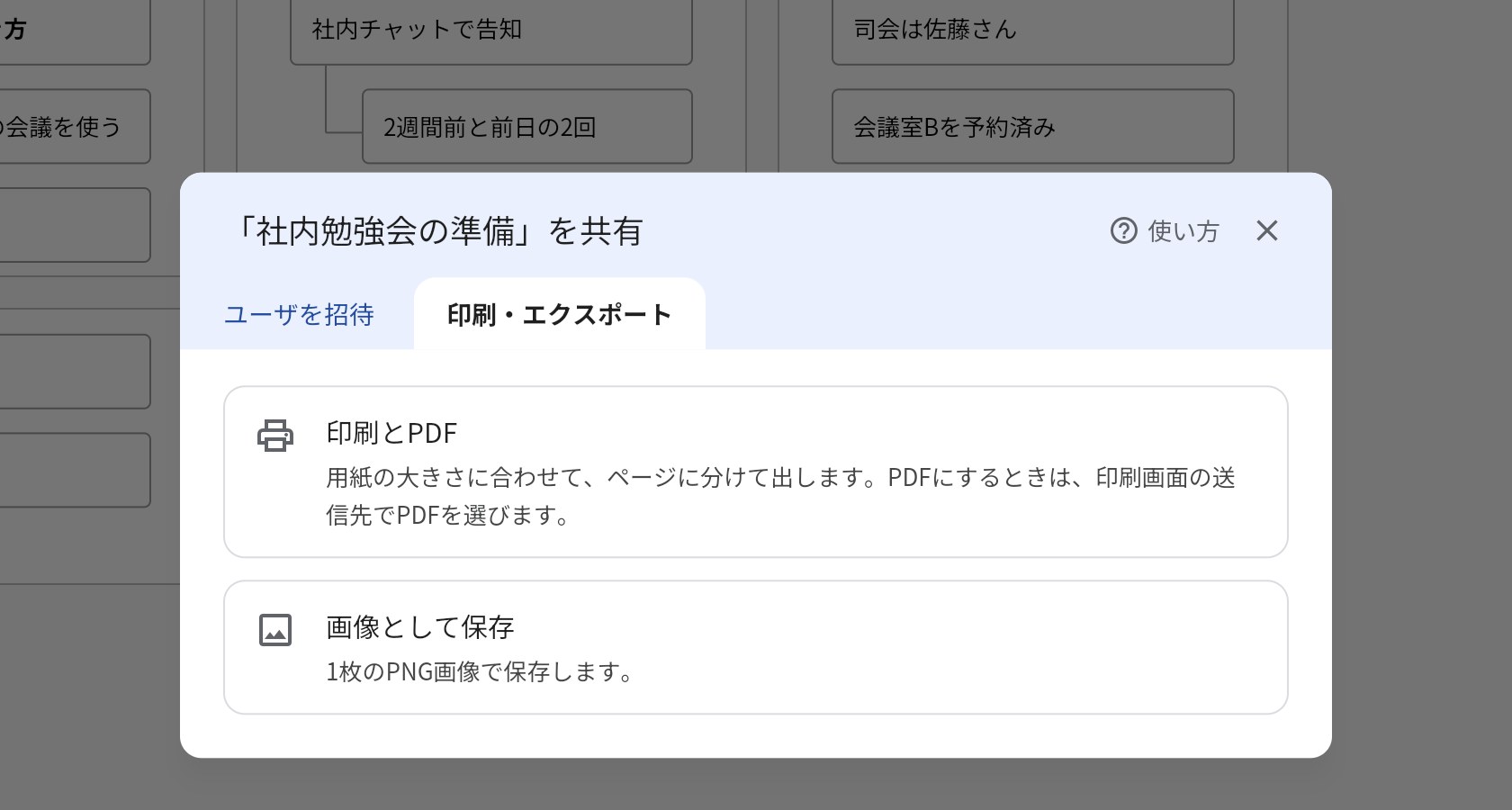
またあわせて、共有・印刷・画像として保存の各画面に「使い方」ボタンを付けました。ヘルプに飛びやすくなっています。
✅ Googleログインと登録画面を見直しました
- Googleでのログイン・登録は、別のウィンドウを開かず、同じ画面のままGoogleの画面へ移る方式にしました
その他の改善
- アイディアを切り取って貼り付けると、文字だけでなくアイディアそのものが、貼り付けた場所へ移るようにしました
- 共有キャンバスに他の人が追加した画像も含め、画像の容量はキャンバスを作った人の分として数えるようにしました
- キャンバスを複製したとき、新しいキャンバスの作成日時と最終参照を、複製した時点になるようにしました
- 空の画像の枠に、「画像をここにドロップ/またはクリックで選ぶ」と案内を出すようにしました(タッチ操作の端末では「タップで画像を選ぶ」)
- 画面を動かしたり拡大・縮小したりしている間は、マウスを乗せると現れる「+」とエリアの枠を出さないようにしました
- リレーションの線に付けた文字の位置を調整しました
- 「画像として保存」で、エリアの中の画像が写らないことがある問題と、倍率によって保存に失敗することがある問題を直しました
- スマートフォンで、表や画像を選んだままピンチ操作をすると、拡大・縮小ではなく移動になる問題を直しました
- 拡大・縮小しても、表の罫線の太さが倍率に合わなかった問題を直しました
- 複数のアイディアに貼り付けたあと元に戻すと、行の高さが戻らなかった問題を直しました
- 同時編集で、エリアを消して元に戻すと、相手が追加したエリアまで行・列ごと消えていた問題を直しました
今後の進化に向けて
idea Laneは、考えを整理し、関係性を見える形にするためのツールとして改善を続けています。
今回は、初めてのフレームワークでも書き進められるよう書き方ガイドを加え、アイディアを途中に入れる、レーンを動かすといったふだんの操作の手数を減らしました。
今後も、みなさまからのフィードバックをもとに進化を続けてまいります。
ご要望・バグ報告などがありましたら、お気軽にお寄せください。
今回の更新は、実際のキャンバスで試せます。
ユーザー登録またはログイン後に作成画面へ進みます
コメント