

同じ相談をChatGPTとClaudeにしたあと、どちらの回答も長くて、見比べるのが大変ということはないでしょうか。
2つは同じことを言っているのか。違うなら、どこが違うのか。
画面を行き来して読み比べても、すぐには分かりません。
2つの回答をMarkdownで思考整理ツールのidea Laneに貼って対策ごとに並べると、両方が挙げたこと、片方だけが挙げたこと、扱いが分かれたことが1枚で見えます。
ここでは例として、問い合わせ対応について同じ文で両方に相談し、2つの回答を対策ごとに並べました。
横にずらすと「Claudeの回答」の列があります。
初めての方は、無料のアカウント作成へ進みます。
AIの回答を並べると、何が見えるか
例題として、以下の相談文を実際に送りました。(2026年11月23日にChatGPTは一時チャット、Claudeはシークレットモードで送信)
従業員30人ほどの会社で、お客さまからの問い合わせ対応を2人で担当しています。
この半年で問い合わせが1.5倍くらいに増えて、返信が翌日以降になることが増えてきました。人はすぐには増やせません。
どんな対策が考えられますか?それぞれの良い点と注意点も教えてください。
回答を並べてみると、次のように重なったり分かれていました。
- 両方が挙げた対策は9つ:件数を数える、FAQ、原因を直す、フォーム、テンプレート、AIの下書き、優先順位、他部署の応援、チャットボット
- 扱いが分かれたのは自動受付メール:Claudeは対策の1つに挙げ、再問い合わせも減ると書きました。ChatGPTは補足に回し、不安は減らせるが対応能力そのものは上がらないと書きました。
- Claudeだけが挙げた対策は3つ:問い合わせ管理ツール、対応の時間をまとめて取る、外部委託
- ChatGPTだけが付けたもの:対策ごとの優先度、どれだけ減らせば追いつくかの試算、最初の2週間の計画、毎日確認する指標
ただその回答をもとにどう判断すべきかを左右するのは、実はAIが知らない自社の事情です。
そこでAIの回答の横に「自社の事情と判断」の列を足して整理することにします。
横にずらすと「自社の事情と判断」の列があります。
このように2つのAIの回答と自社の事情を並べることができると、見渡しが良くなり判断しやすくなります。
上記の判断結果
- 自動受付メールはAIで扱いが異なっていましたが、この例では入れると決めました。自社の状況として「届いていますか」という再送が週に数件あったためです。
- FAQは両方が挙げていました。
- Claudeだけが挙げた「問い合わせ管理ツール」は予算の都合で見送りました。
実際にどうやってやるのか
このように「ChatGPTの回答」「Claudeの回答」に自社情報を加えて一枚に表示するのは、具体的にどうすればできるのでしょうか。
実は私たちの作っている思考整理ツール「idea Lane(アイディア・レーン)」は、まさにこういった用途に適しています。
もちろん表示だけでなく、情報の構造を保ったまま書き換えたり自分のメモを足したりできます。
よろしければどんなツールかご覧ください。

それでは次に、idea Laneで実際どのようにClaudeやChatGPTの回答を並べて貼り付けるかを説明していきます。
手順1 2つのAIの回答を、Markdownのままコピーする
回答のいちばん下に並ぶ小さなボタンのうち、左端の「コピー」を押します(オレンジの枠)。マウスを乗せると「コピー」と出ます。見出しと箇条書きのMarkdownのまま写せます。

ChatGPTの回答は、表や太字で整えて表示されます。このまま写すと、「##」などの見出しの記号が付きません。回答の下の入力欄(オレンジの枠)に、次のように頼みます。
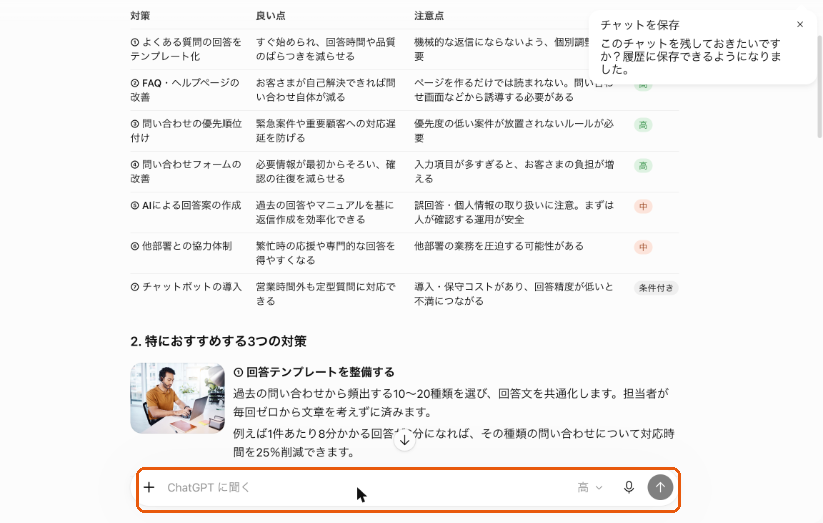
今の回答を、見出しと箇条書きのMarkdownにして、コードブロックで出してください。
枠の中の文字を、先頭から最後までドラッグで選びます。選んだら Ctrl+C(Macは ⌘+C)でコピーします。右クリックして「コピー」を選んでもコピーできます。
手順2 Claudeの回答を「Claudeの回答」の列に貼る
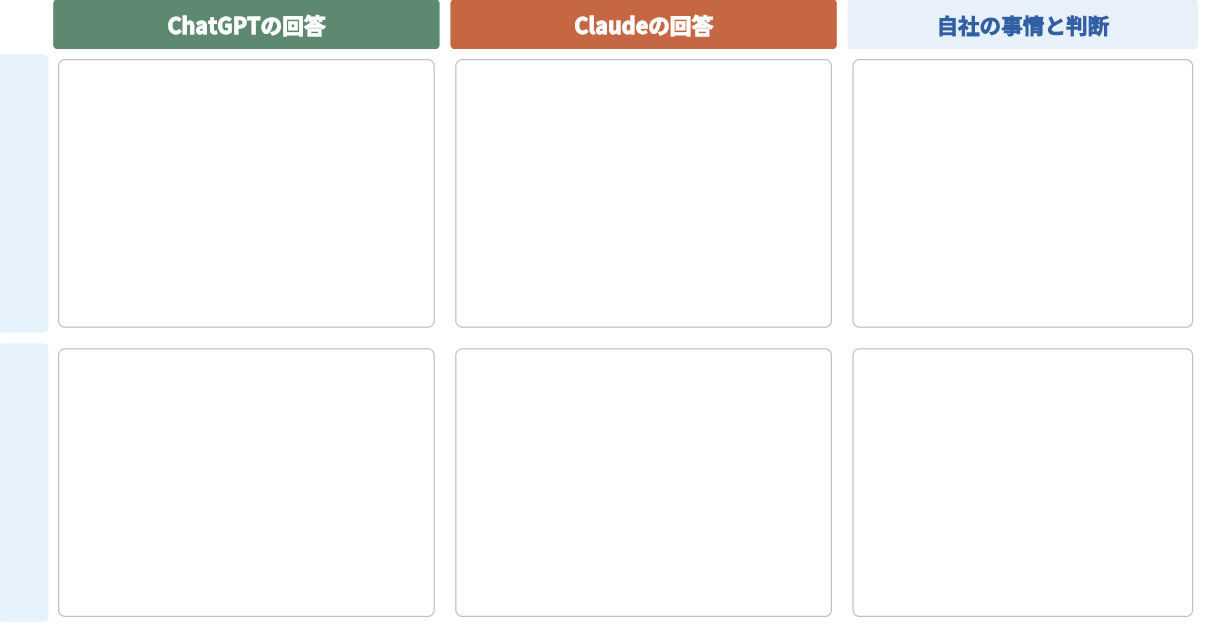
idea Laneでは様々なテンプレートを用意しています。
今回の例は、こちらをご利用頂くとやりやすいです。
AIの回答を並べて決めるテンプレート
初めての方は、無料のアカウント作成へ進みます。
このキャンバスを開いたら、続きに進んでください。
マスの中に入力欄が出ます(オレンジの枠)。
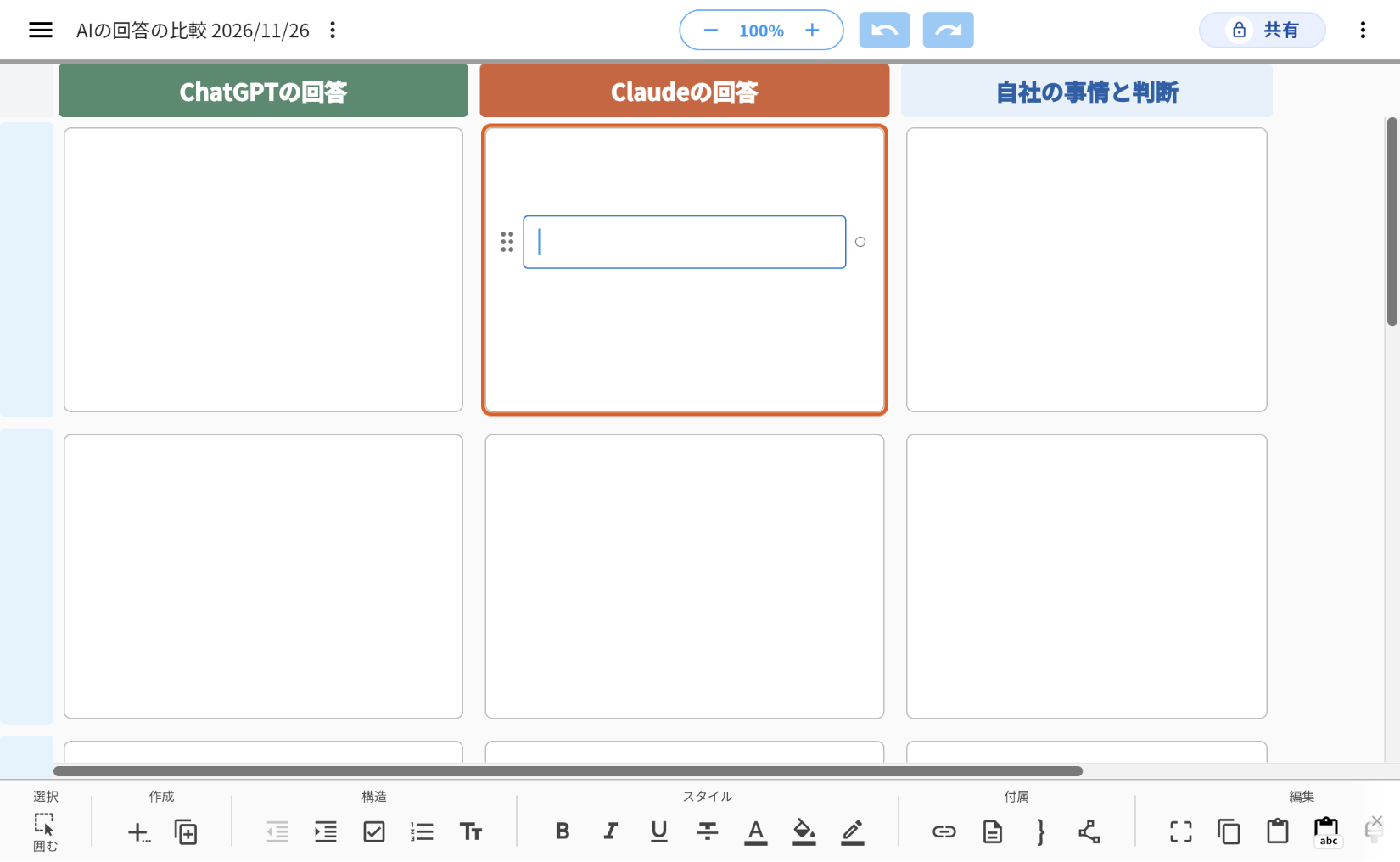
Windows は Ctrl+V、Mac は ⌘+V で貼り付けます。画面下のツールバーの「編集」にある貼り付けのボタン(マウスを乗せると「貼り付け」と出ます)を押しても貼れます。
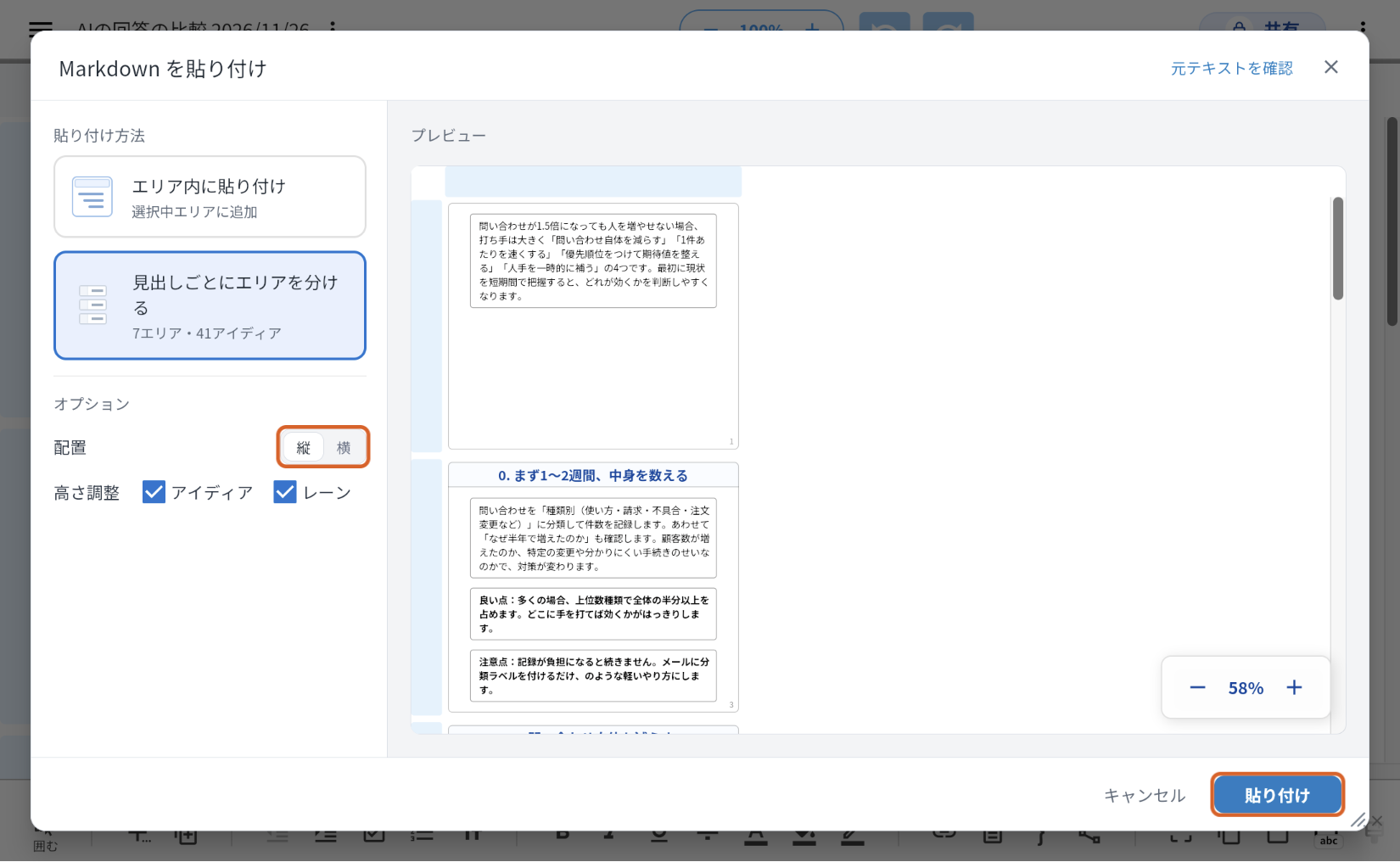
「Markdown を貼り付け」の画面が開くので、左の「見出しごとにエリアを分ける」を押します(オレンジの枠)。
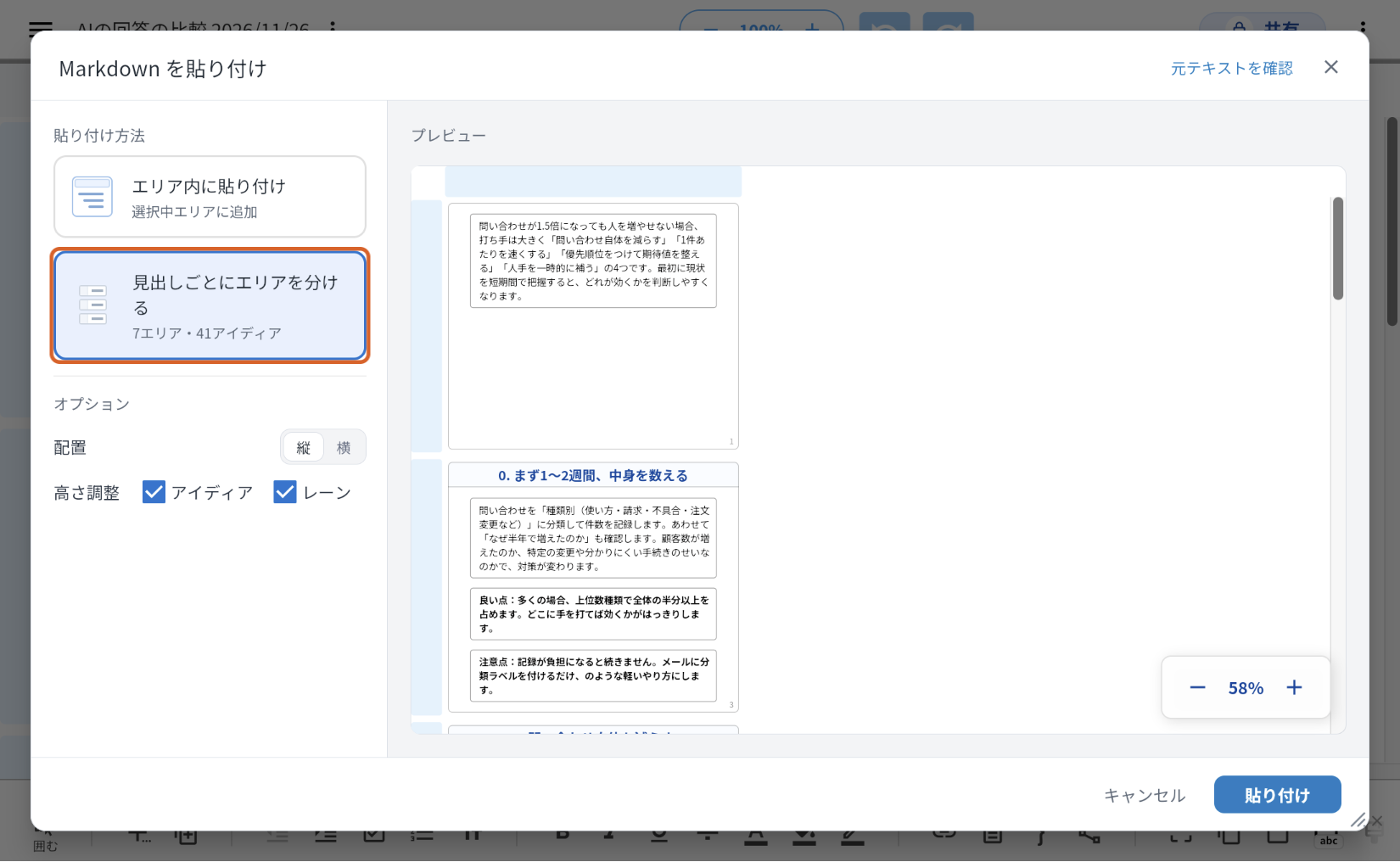
「縦」にすると、見出しごとのエリアが下へ並びます。右下の「貼り付け」を押します(オレンジの枠)。
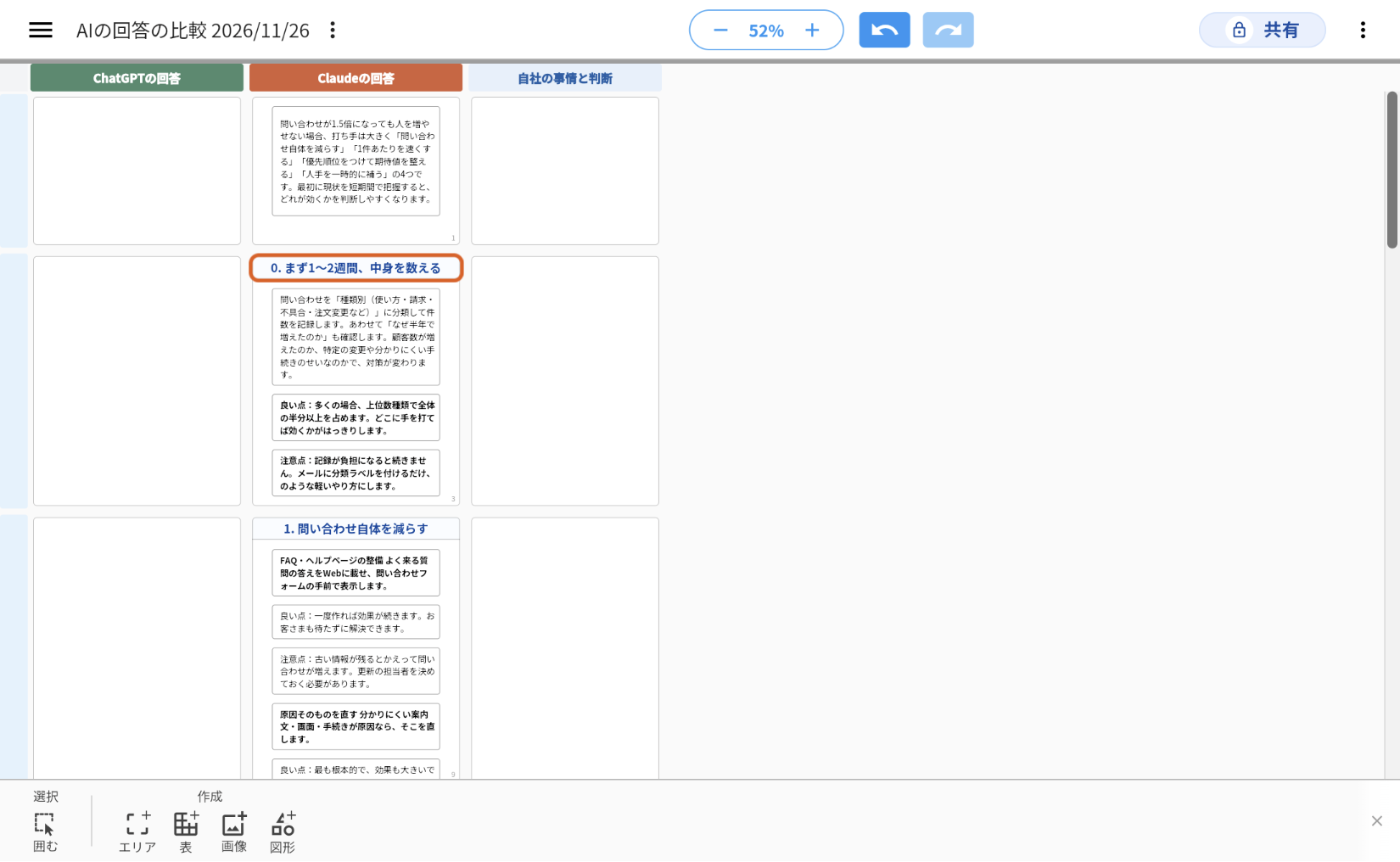
マークダウンの書式をもとに、見出しごとにエリアが分かれ、1行に1つずつ縦に並びます。見出しは、エリアの上の見出しになります(オレンジの枠)。
手順3 ChatGPTの回答を、Claudeの回答より下の行に貼る
ChatGPTの回答は、「ChatGPTの回答」の列の、Claudeの回答より下の空いている行に貼ります。
1行目から貼ると、ChatGPTの長い見出しの中身がClaudeの対策と同じ行に入り、その行が縦に大きく伸びてしまうためこのようにしています。
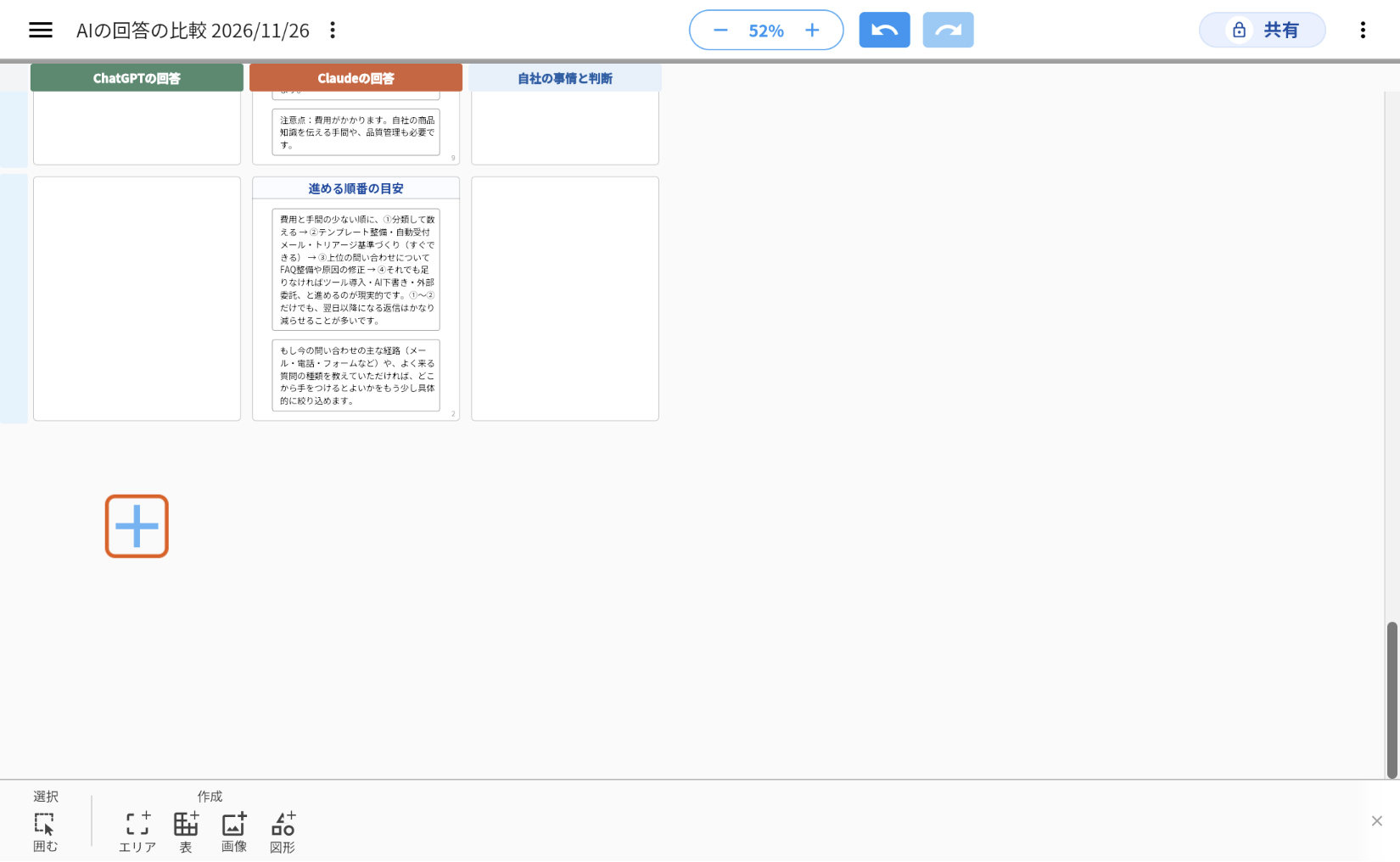
最後の行のさらに下にマウスを乗せると、「+」が出ます(オレンジの枠)。押すと新しい行ができて、入力欄が出ます。
「Markdown を貼り付け」の画面で「見出しごとにエリアを分ける」を選び、配置が「縦」になっているのを確かめて、「貼り付け」を押します(オレンジの枠)。
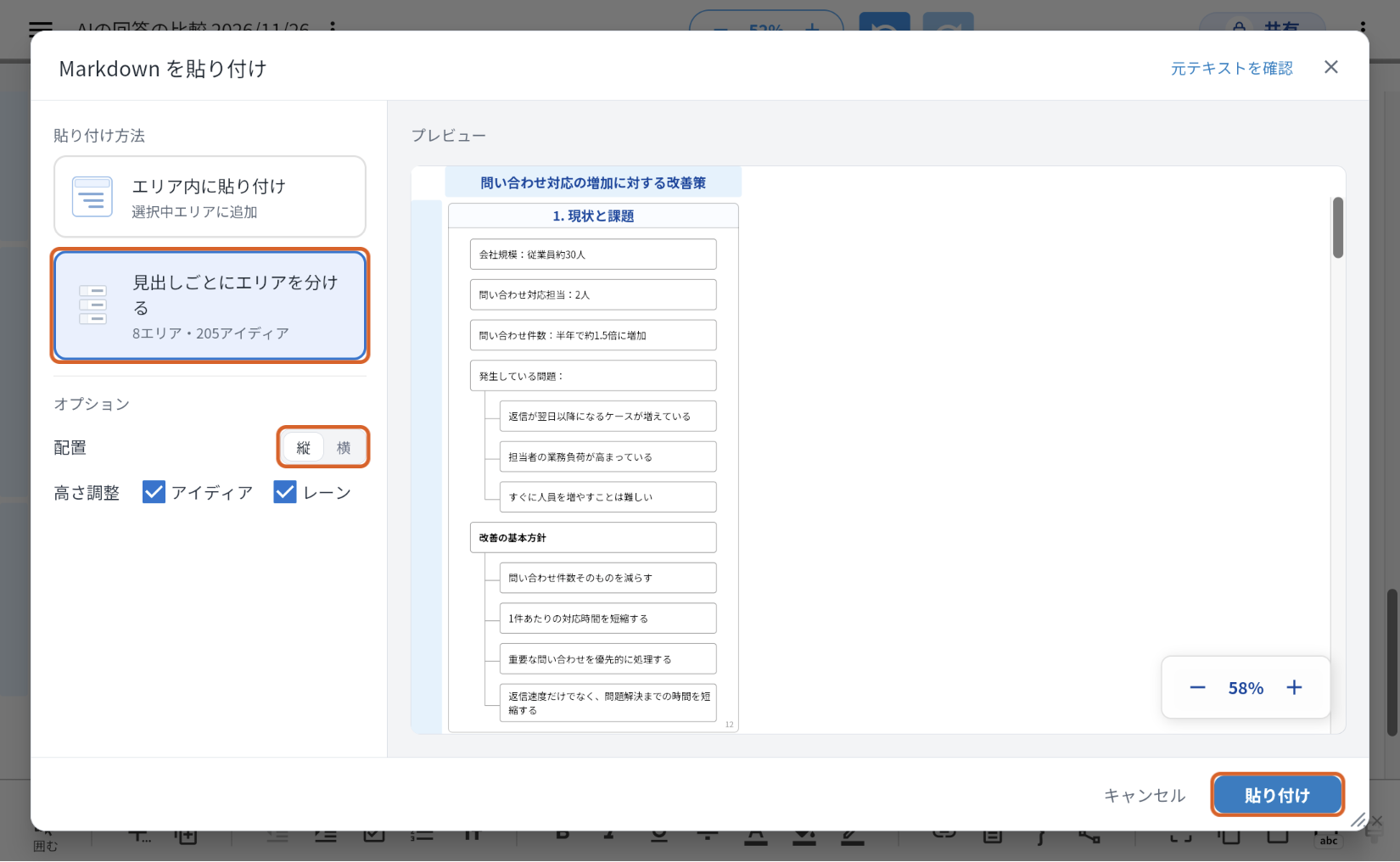
Claudeの回答より下の行から、ChatGPTの回答が入ります。
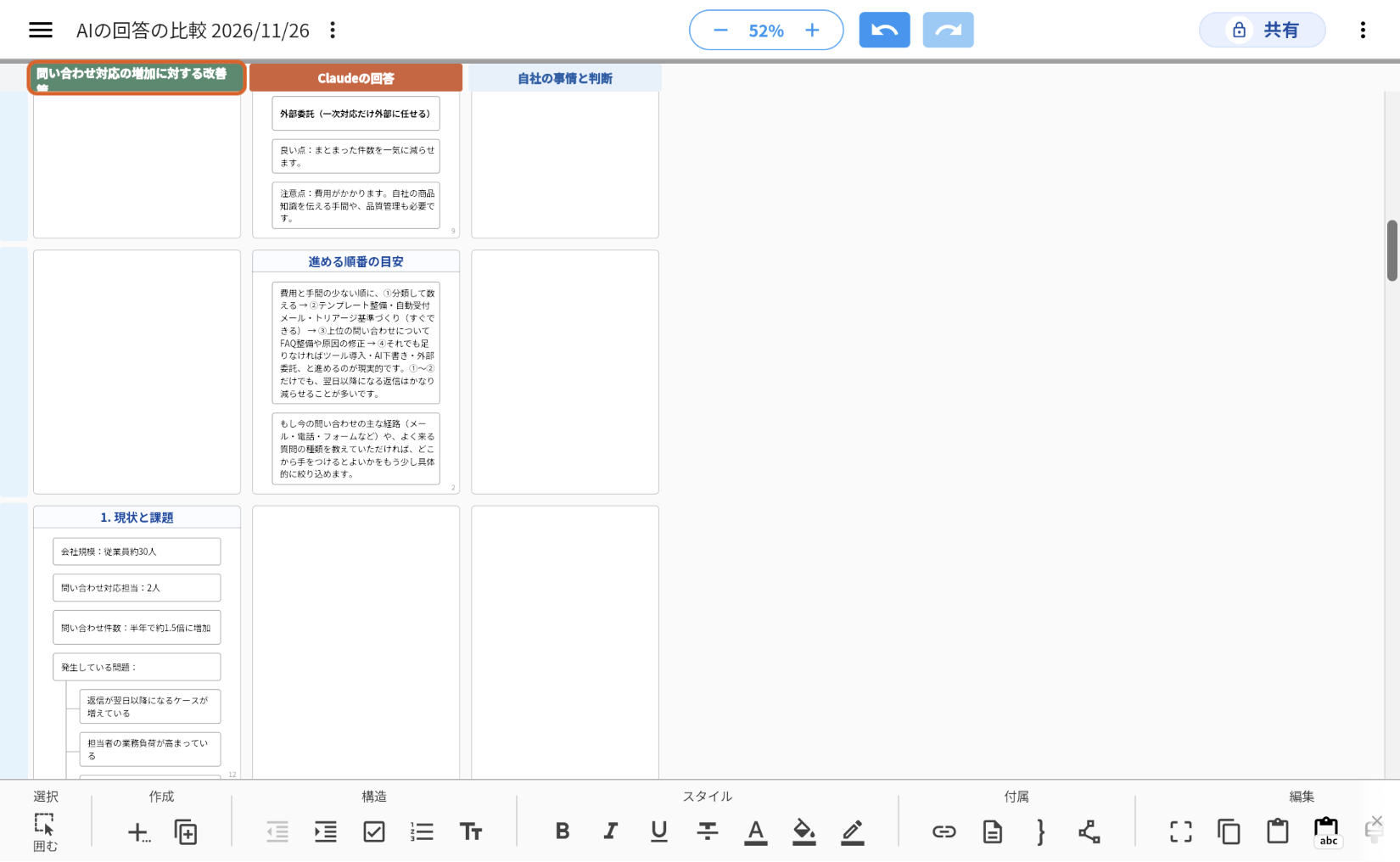
回答の先頭に「#」の大きな見出しがあると、列の名前がその見出しに置き換わります(オレンジの枠)。名前は手順4で戻します。
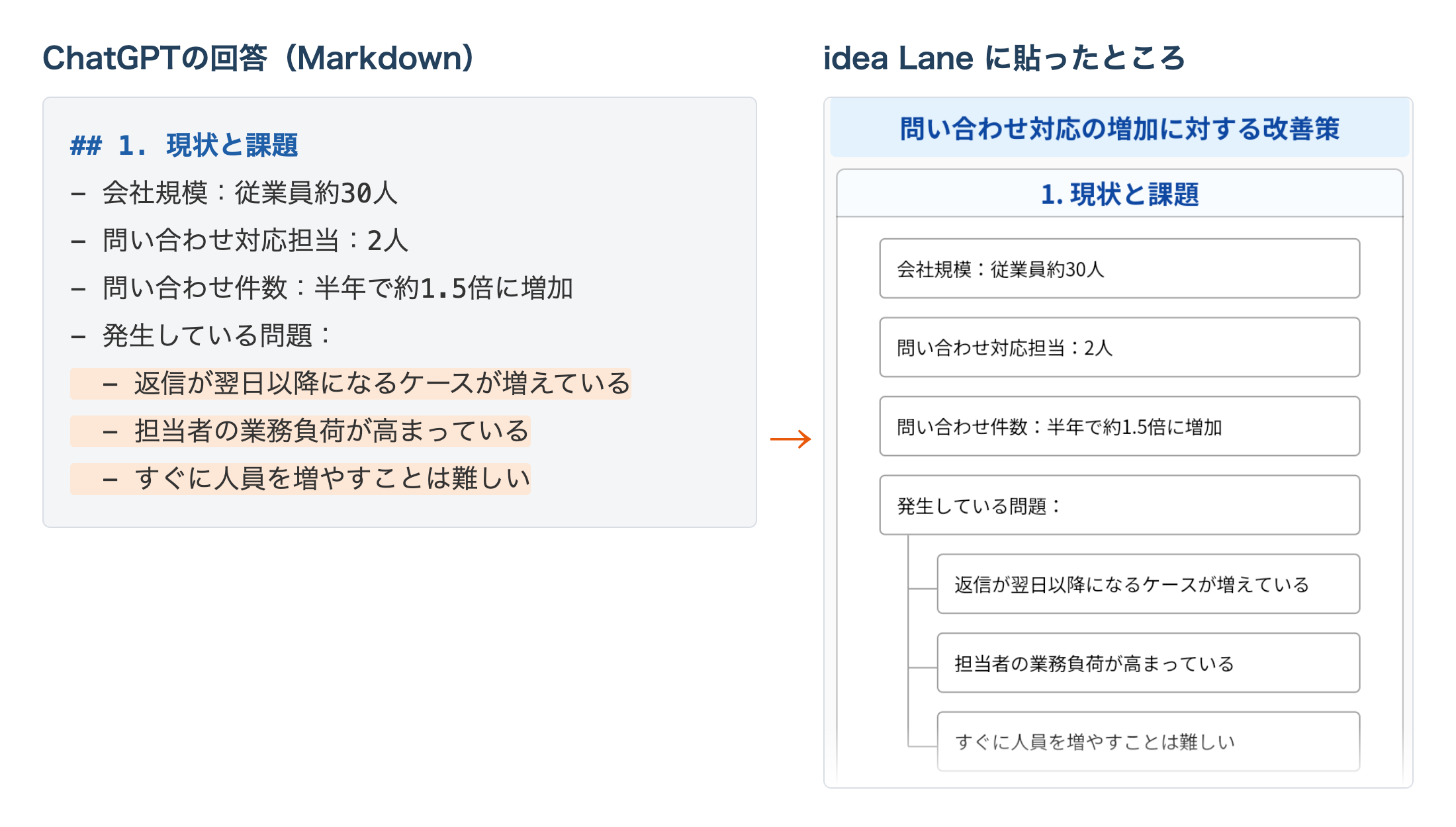
ChatGPTの回答のように、見出しの下に字下げした細かい行があるときは、ChatGPT側の表現(Markdown)に合わせて自動でツリー状のアイディアとして取り込まれます。
手順4 列と行に名前を付ける
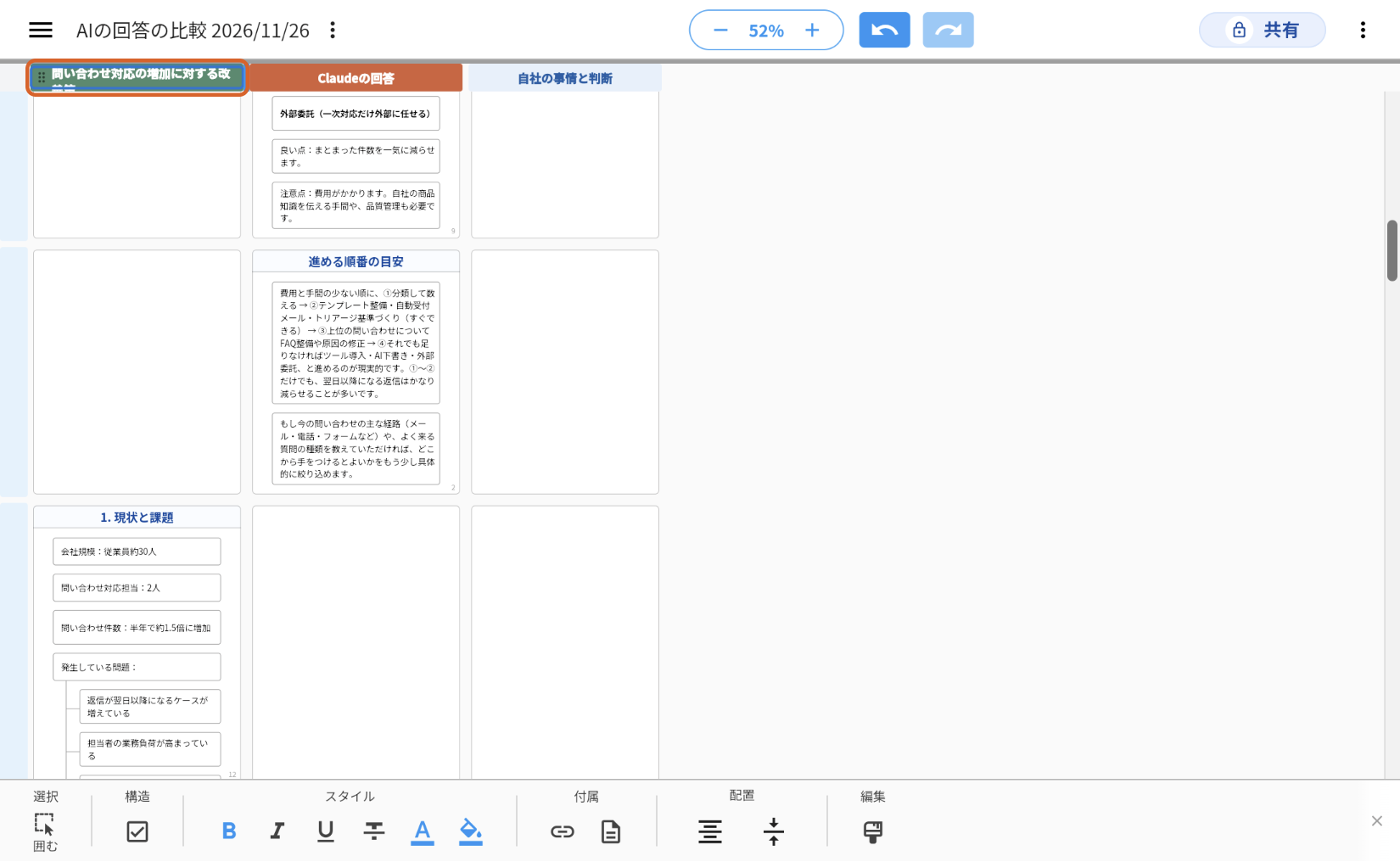
ここでは、置き換わった列の名前を押します(オレンジの枠)。
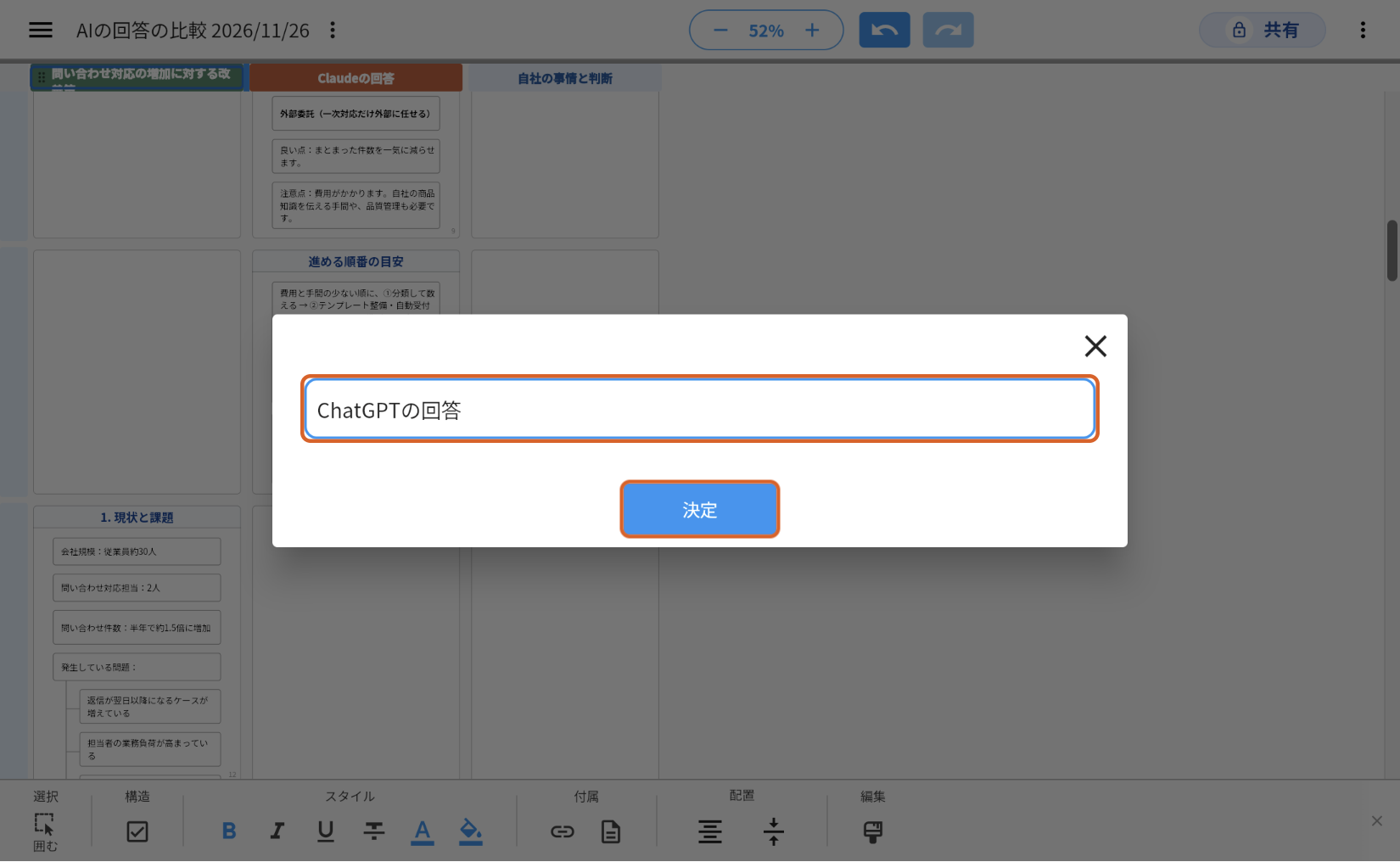
名前を入れる画面が開きます。「ChatGPTの回答」と入れて、「決定」を押します(オレンジの枠)。
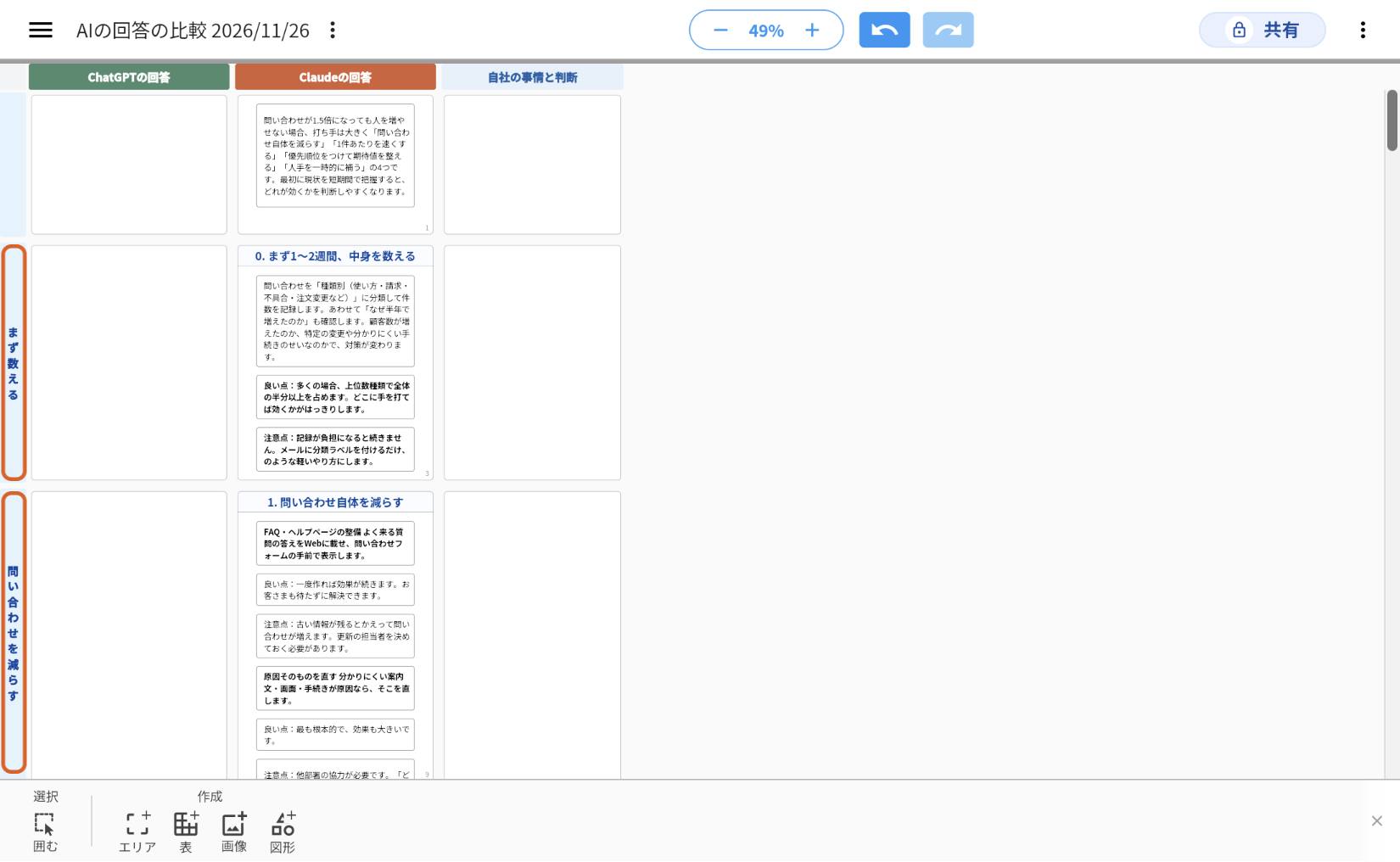
Claudeの見出しに合わせて、上の行から「まず数える」「問い合わせを減らす」「1件を速くする」「優先順位と期待値」「人手を補う」と付けます(画像はそのうち2つ。オレンジの枠)。
手順5 ChatGPTの対策をたたむ
この例のChatGPTの対策には、「優先度」「実施内容」などの子が付いていて縦に長いので、移す前にツリーをたたみます。
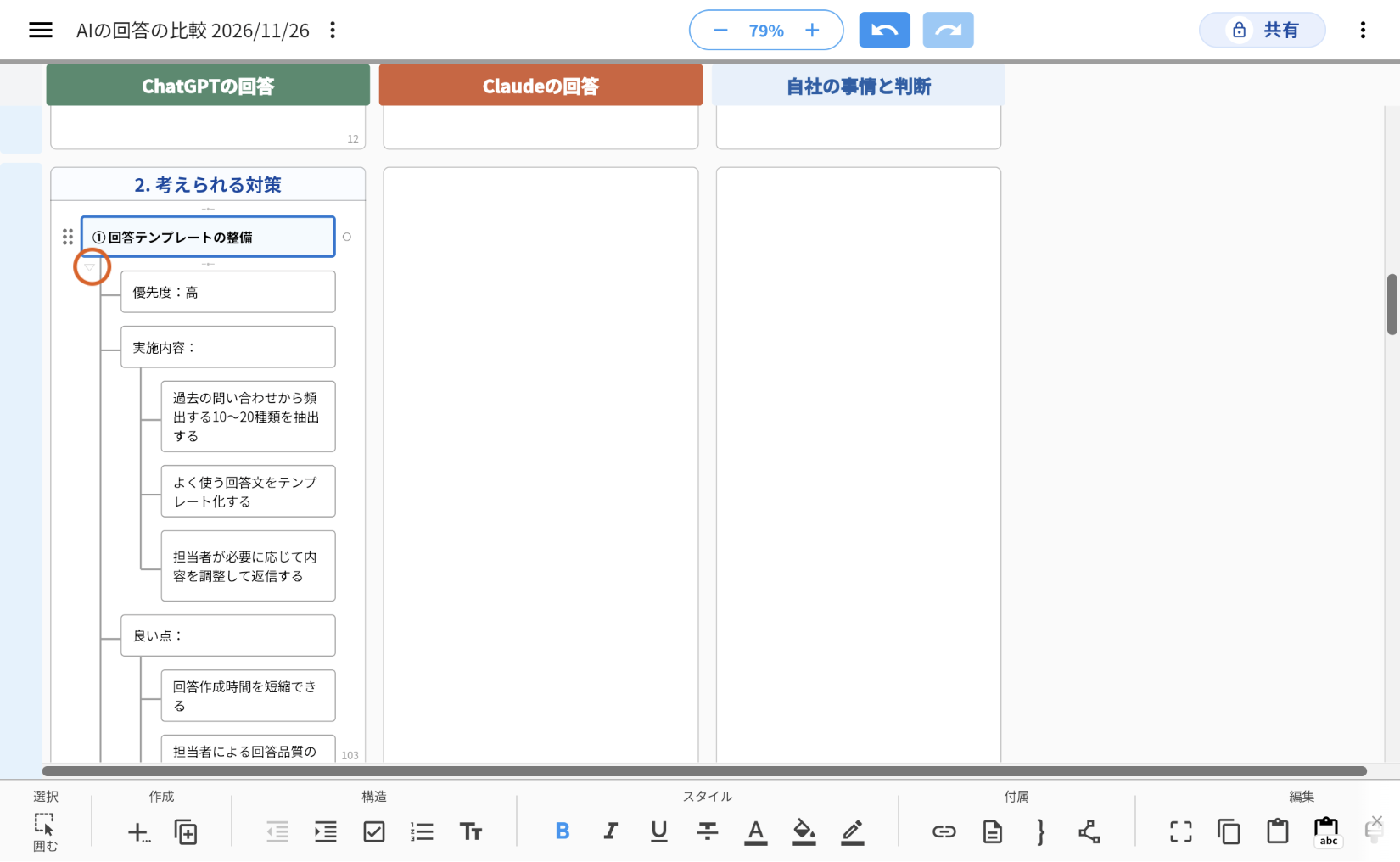
対策を押して選ぶと、左下に小さな三角が出ます(オレンジの枠)。
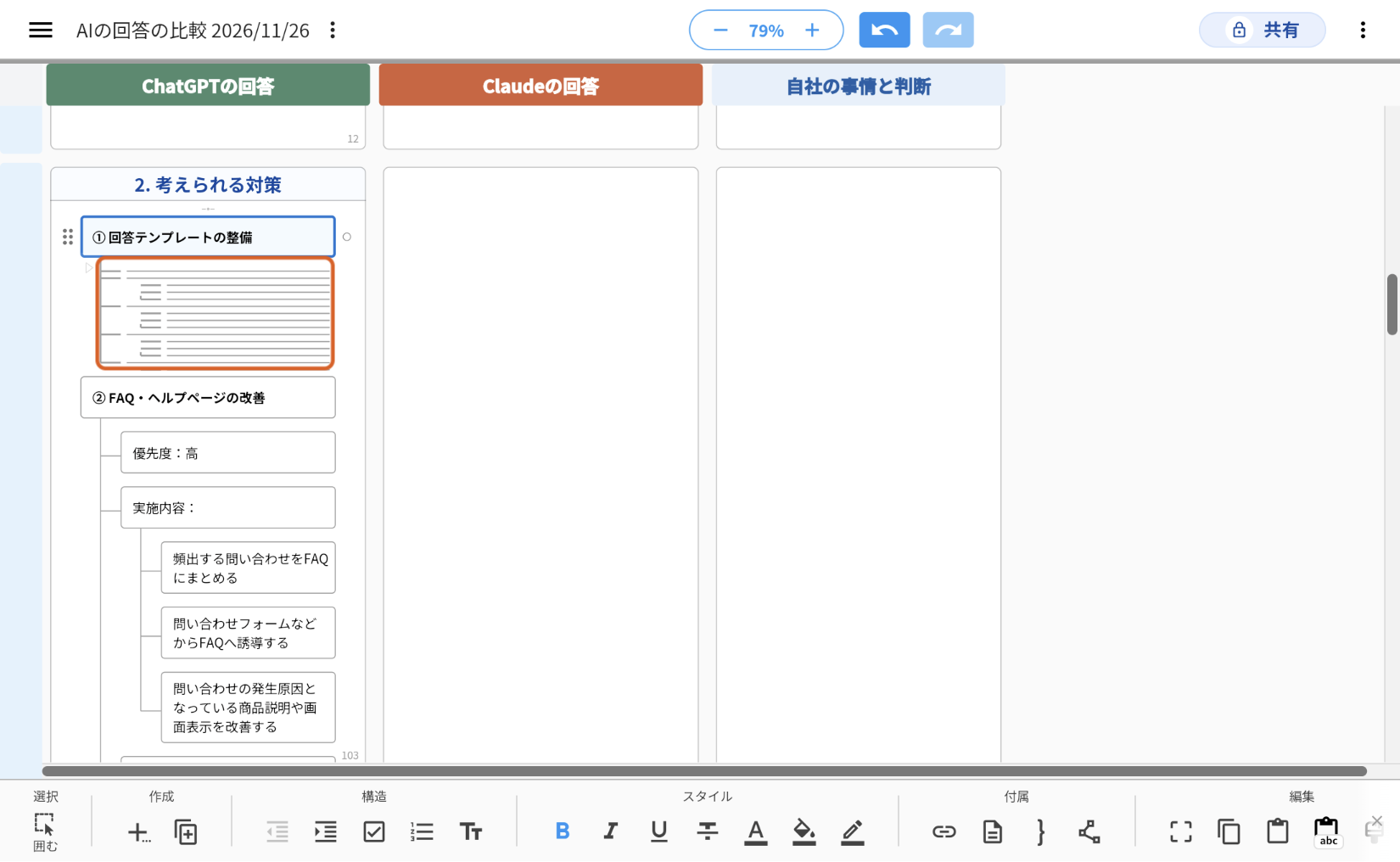
三角を押すと、子のアイディアが細い線になり、縦に短くなります(オレンジの枠)。ほかの対策も同じようにたたみます。
手順6 ChatGPTの対策を、Claudeの同じ種類の対策がある行へドラッグで移す
長押ししてから動かすと、子のアイディアも一緒に移ります(オレンジの枠が、選んだ対策)。
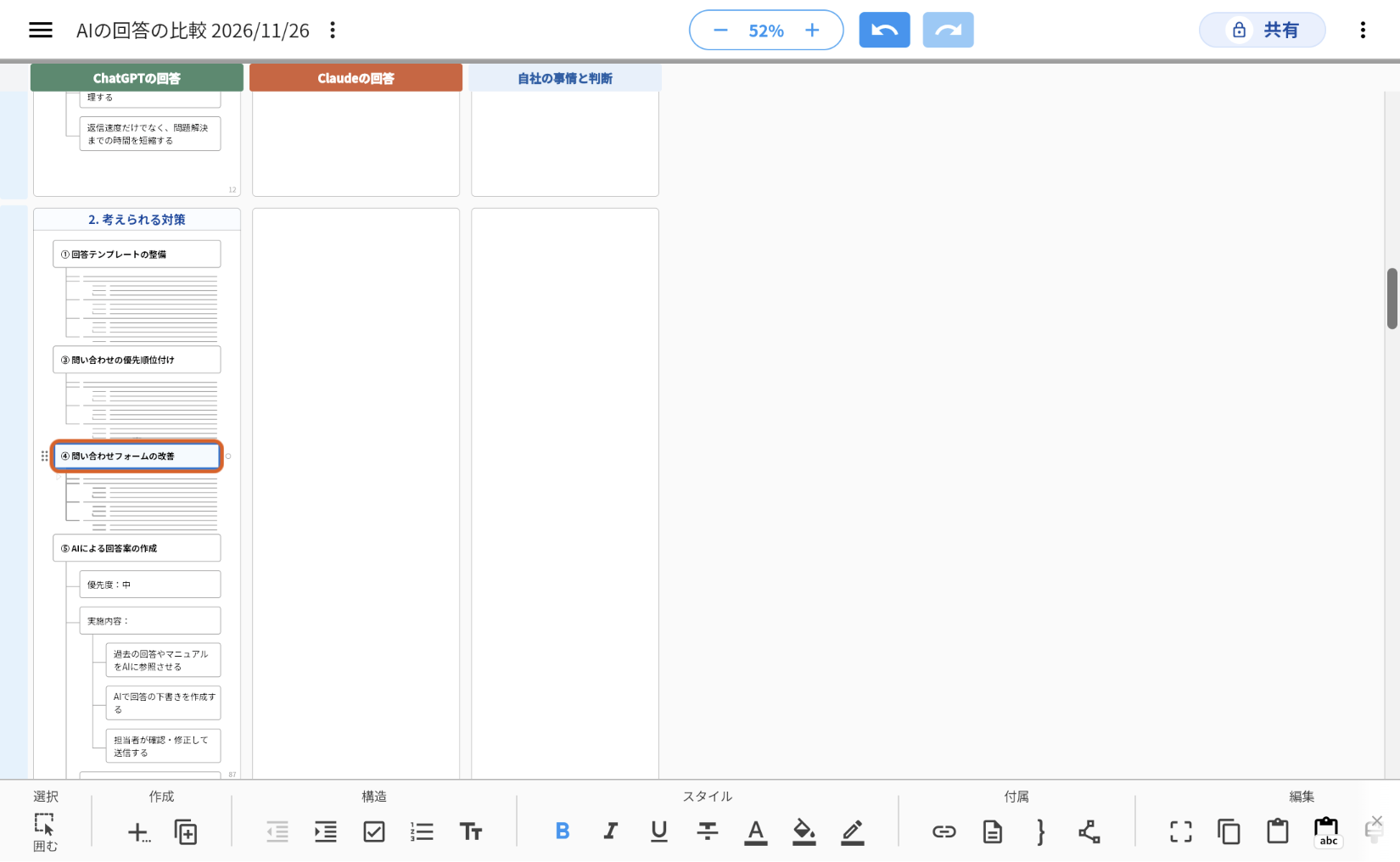
移す先の行が画面の外にあるときは、押したままマウスのホイールで画面を上へ送ります。
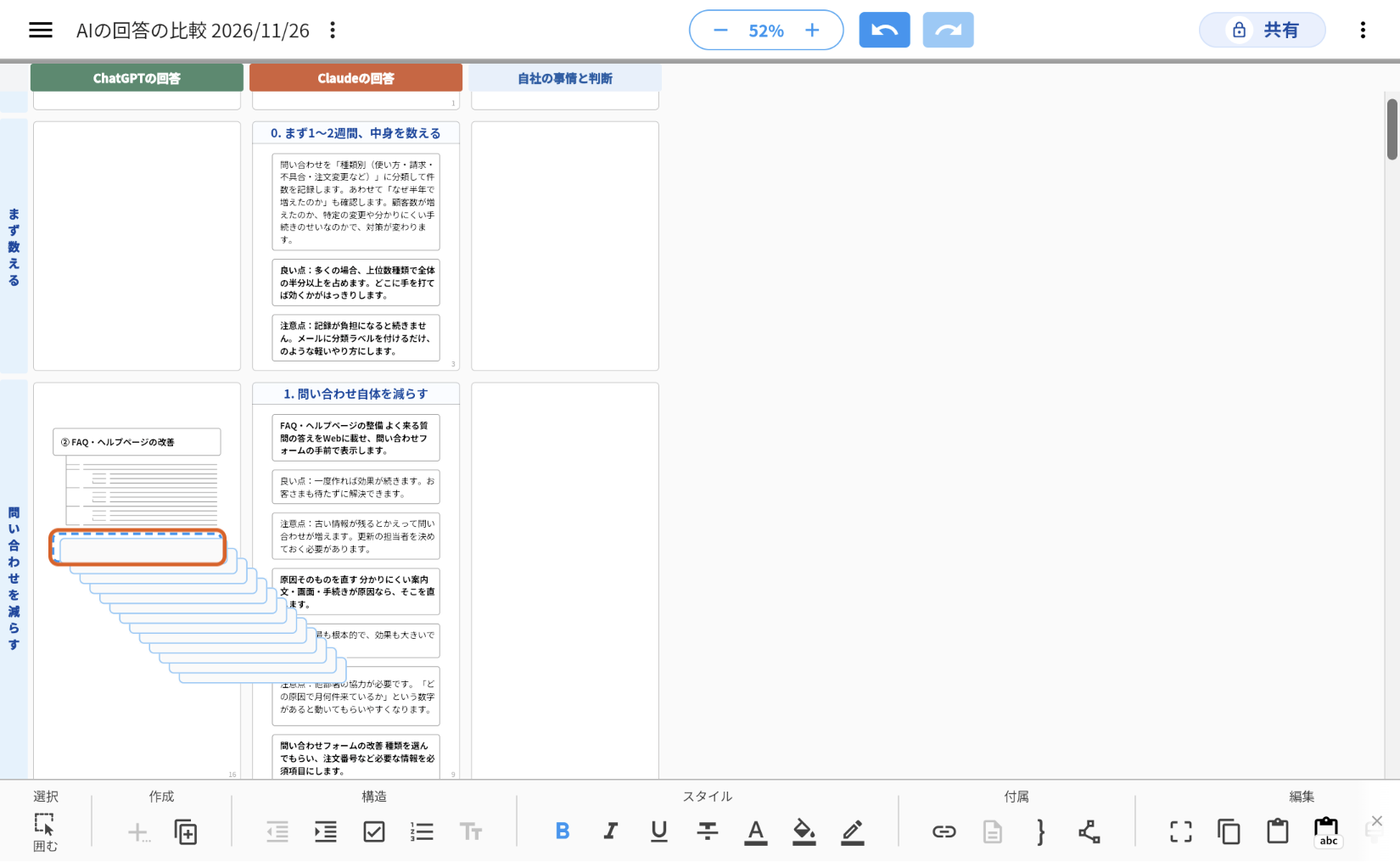
落とす先には点線が出ます(オレンジの枠)。
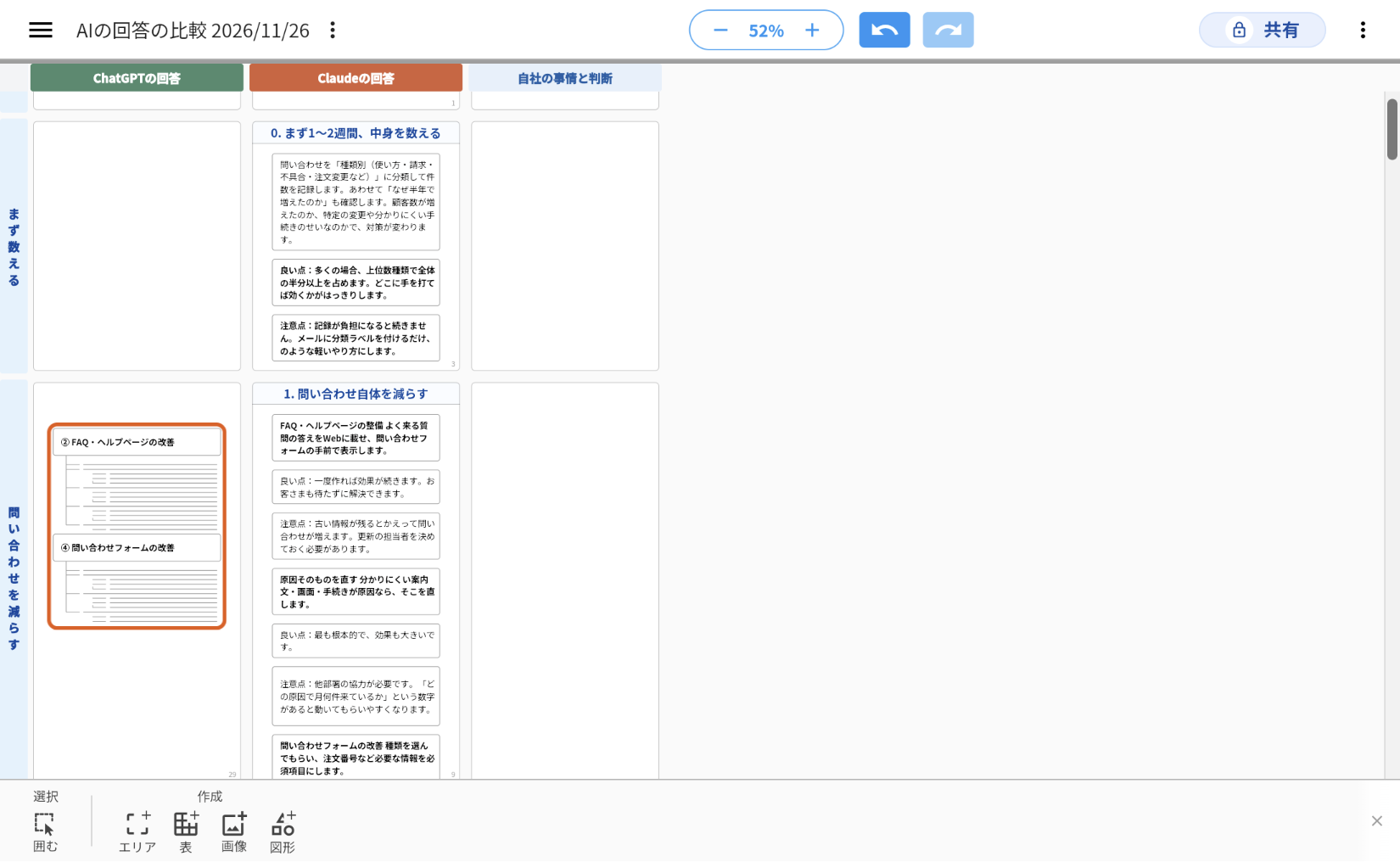
「問い合わせを減らす」の行に、ChatGPTのFAQとフォームの対策を移したところです(オレンジの枠)。子はたたんだままです。
ほかの対策も、Claudeの対策と見比べて、同じ種類の行へ1つずつ移します。たとえば「① 回答テンプレートの整備」は「1件を速くする」の行へ移します。
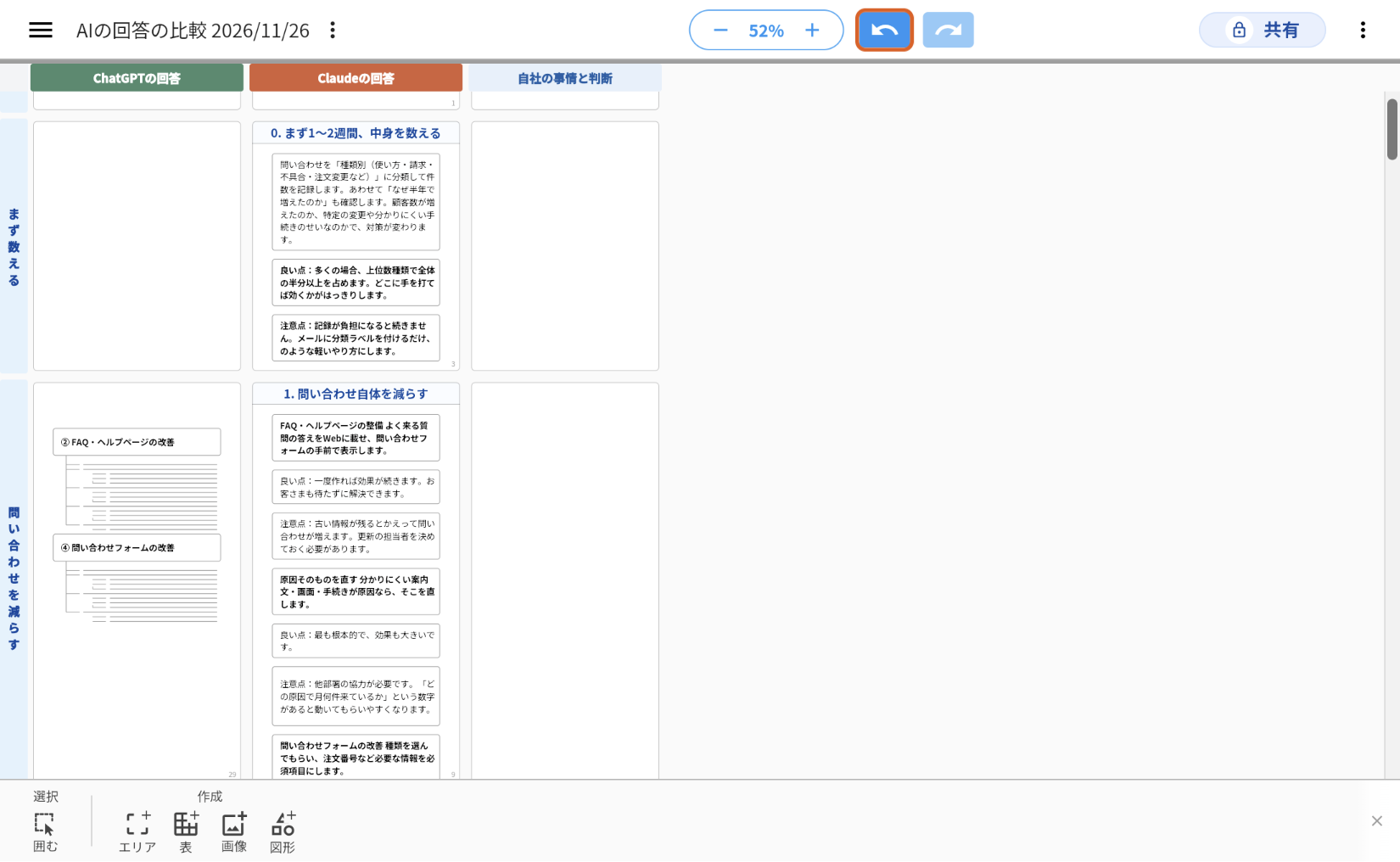
すでにある対策のすぐ上に重ねて落とすと、その対策の子に入ってしまいます。そうなったら上の「元に戻す」(左向きの矢印。オレンジの枠)で戻し、前の対策の下の空いたところに落とし直します。
手順7 「自社の事情と判断」の列に、事情と決めたことを書く
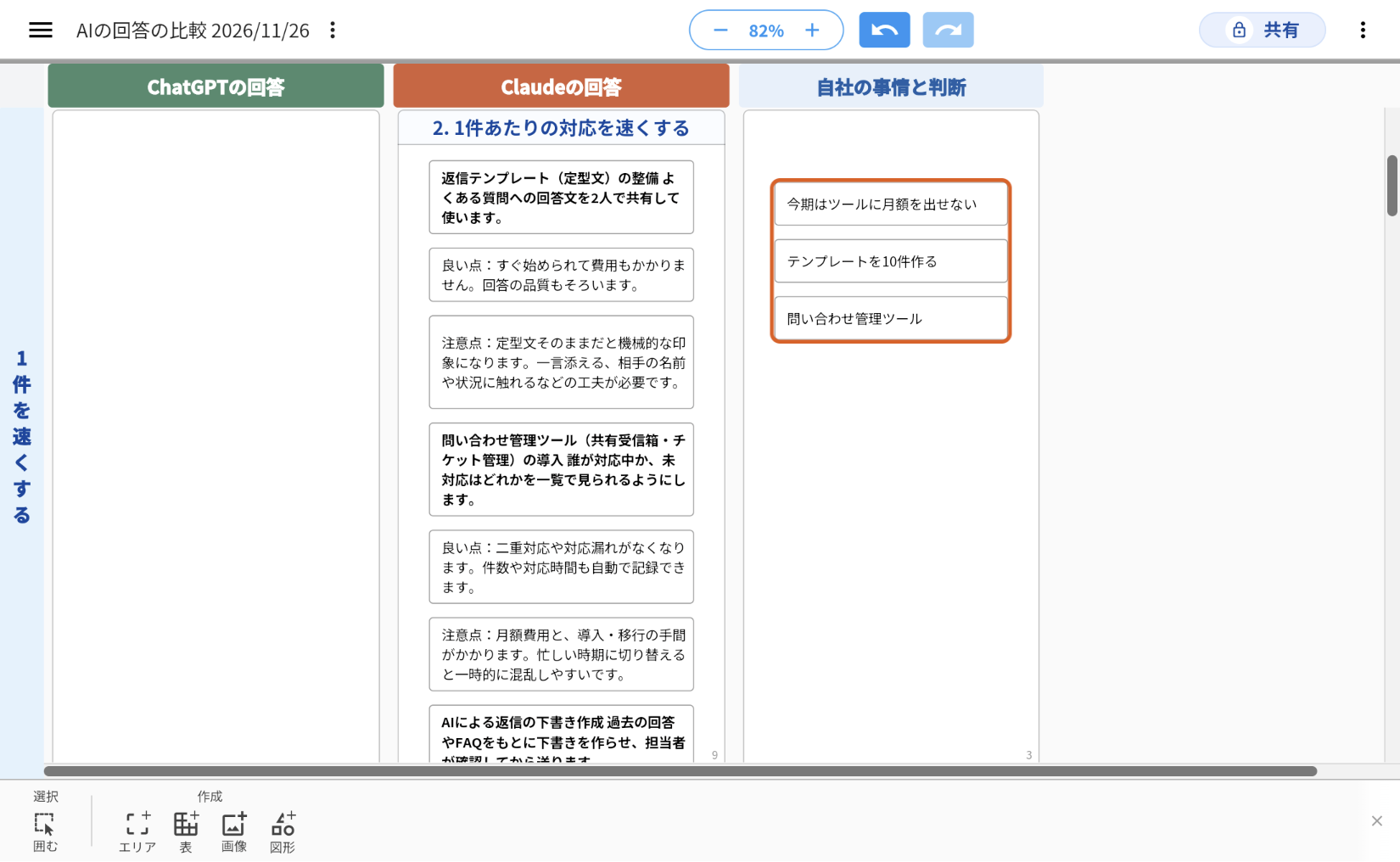
マスを押すと入力欄が出るので、事情を書きます。その下に、決めたことを書きます(オレンジの枠)。
アイディアの足し方は、ヘルプのアイディアを追加・編集するにあります。
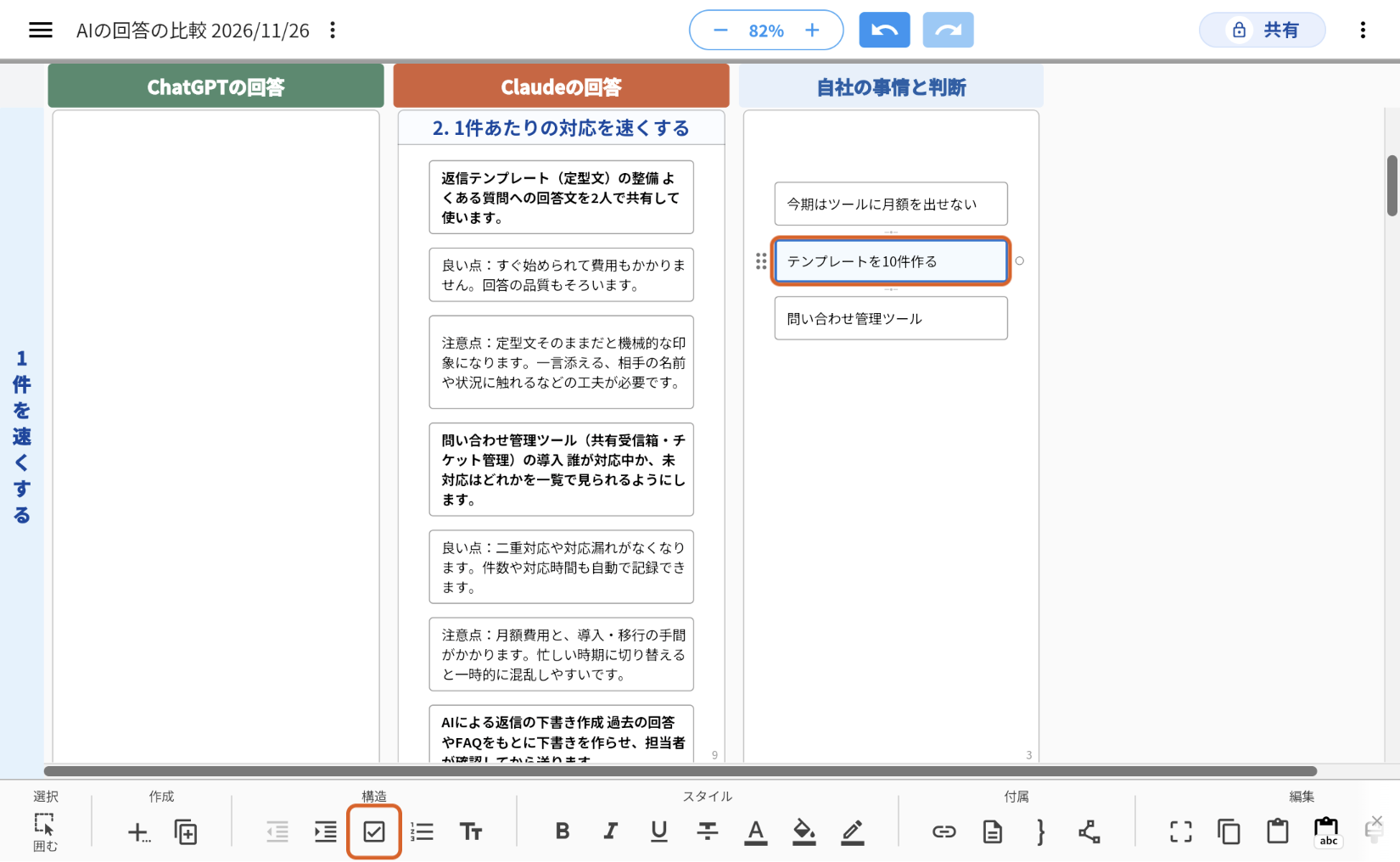
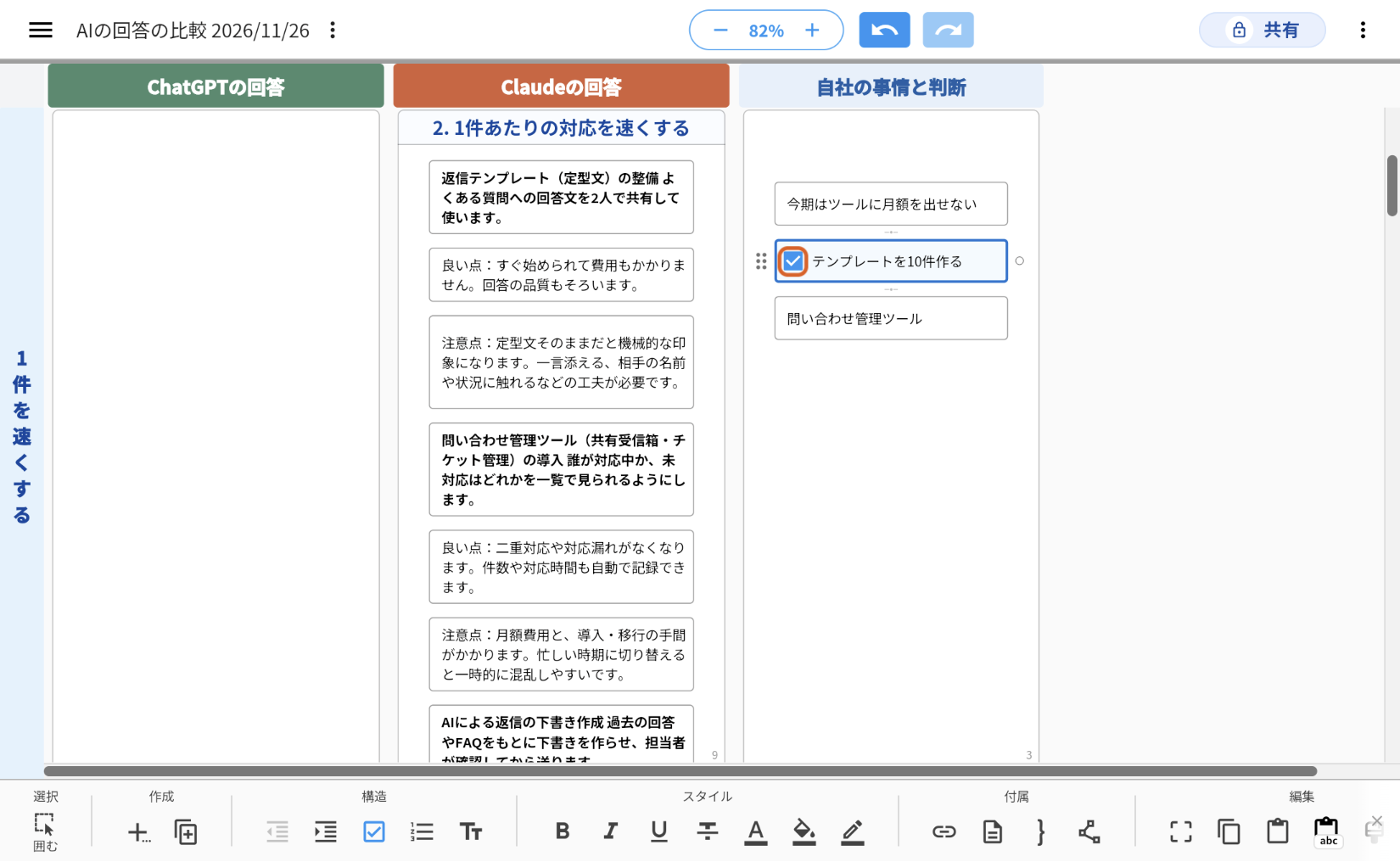
ボタンは□にチェックが入った形です(オレンジの枠)。
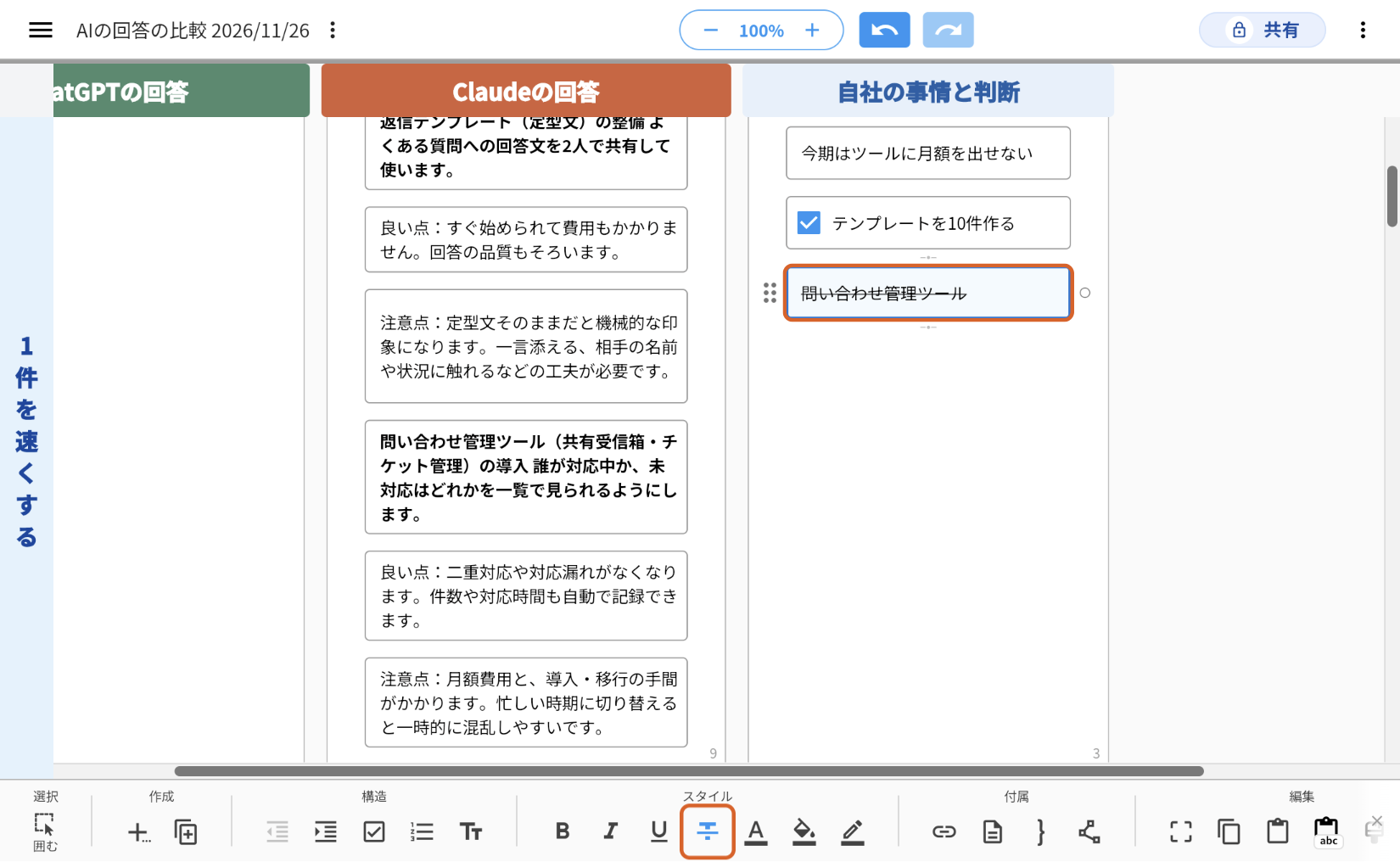
文字に線が引かれます。ボタンはSの字に横線が入った形です(オレンジの枠)。
ほかの行も同じように書いていくと、記事のはじめに載せた「自社の事情と判断」の列がある図のように仕上がります。
さらに発展させるには
AIの回答を3つ以上並べる
Geminiなど3つ目のAIの回答を並べるときは、「自社の事情と判断」の左に列を1つ足して、あとは手順2・3と同じように貼ります。
その後、要素をドラッグ&ドロップで移動するなどして調整します。
列は、idea Laneでは「レーン」と呼んでいます。足し方は、ヘルプのレーンを足して観点を増やすにあります。
複数人での作業や共有
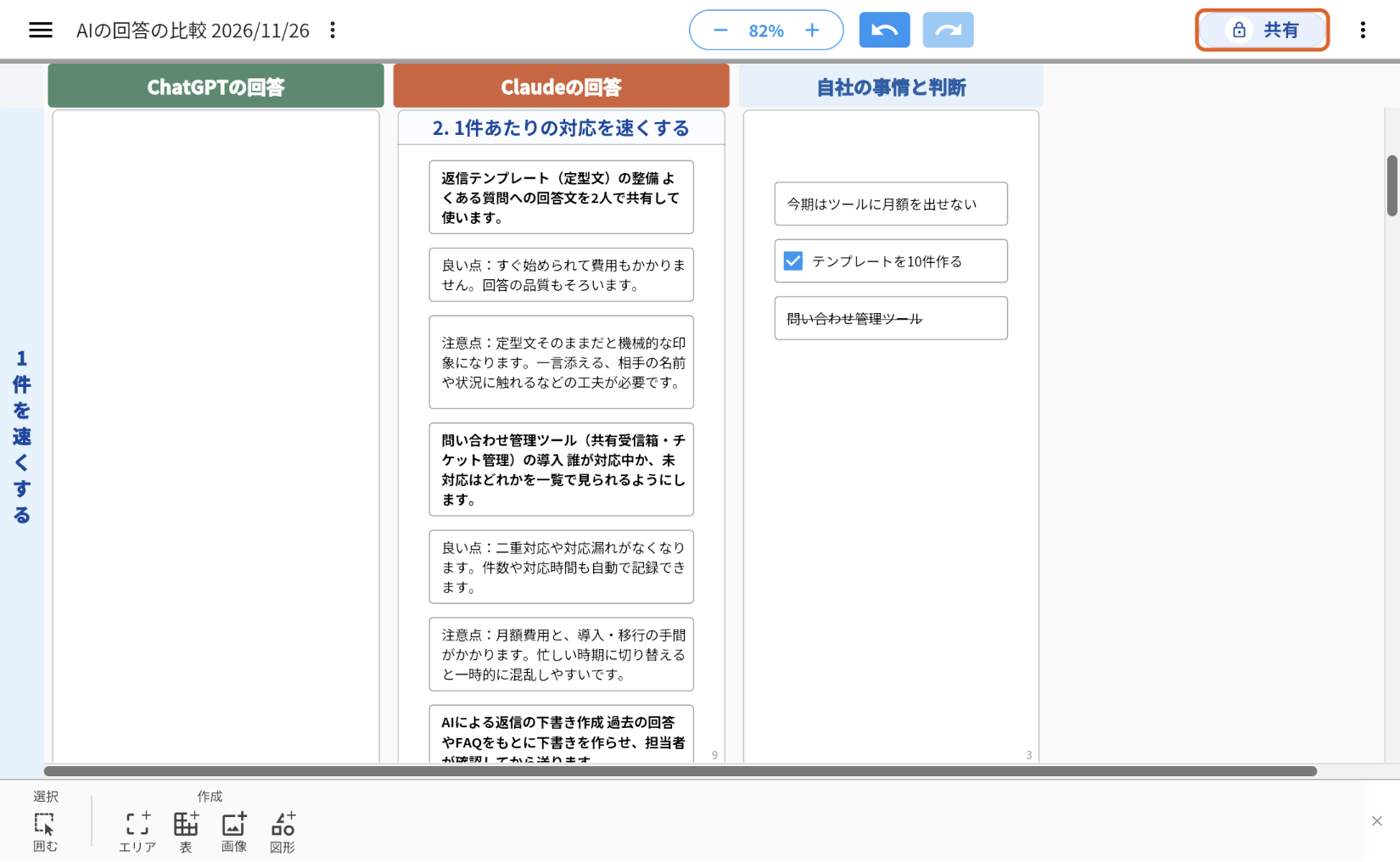
複数人で担当しているなら、右上の「共有」(オレンジの枠)で相手のメールアドレスを入れ、権限を「編集者」にして「送信」を押すと、相手も同じキャンバスに書き込めます。
会議で配るときは、キャンバスの名前の横の「︙」から「印刷」や「画像として保存」を選べます(オレンジの枠)。
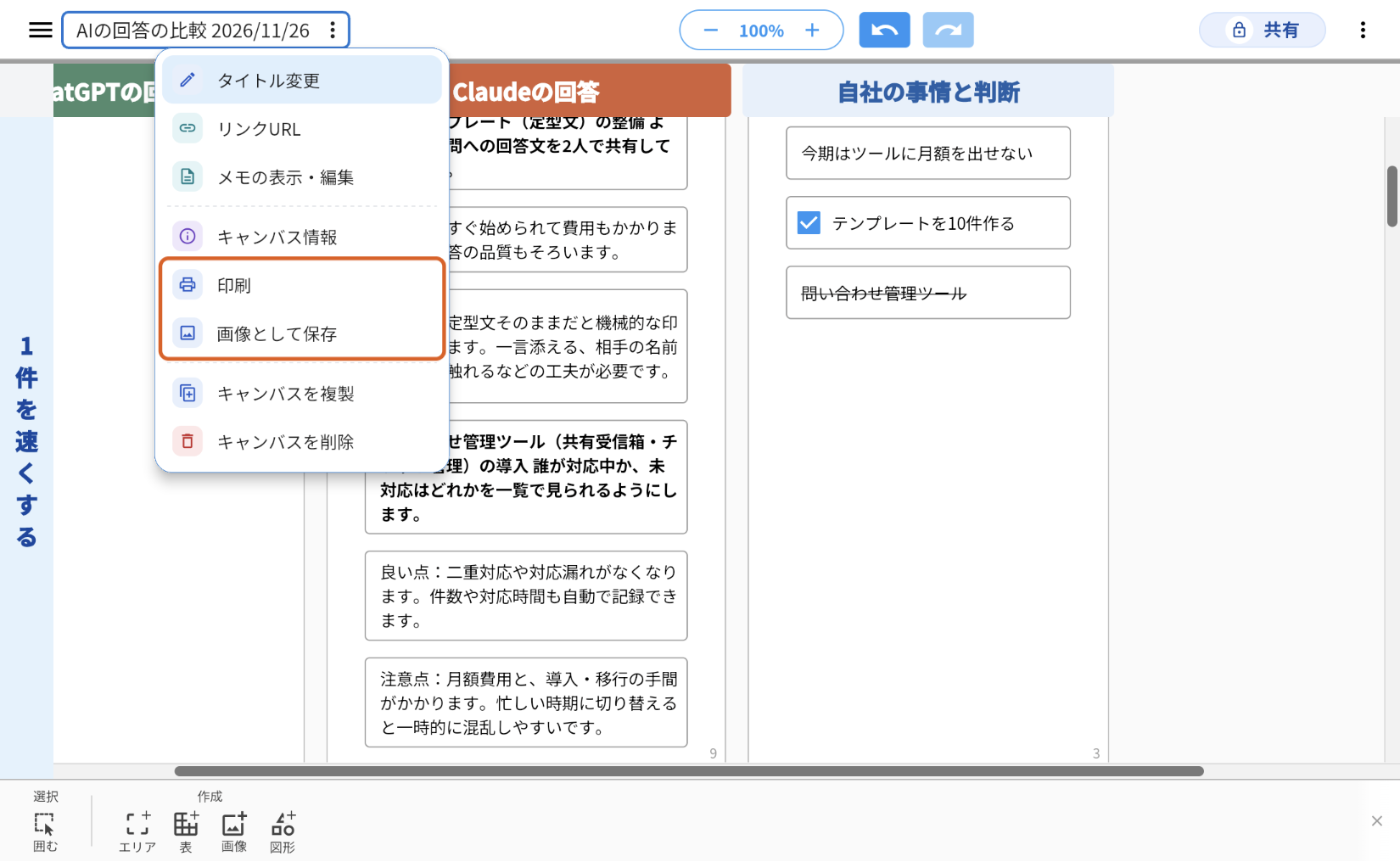
くわしい手順は、ヘルプのキャンバスを人と共有して、一緒に編集するとキャンバスを印刷する・PDFや画像で保存するにあります。
自分の相談で、2つの回答を並べてみる
初めての方は、無料のアカウント作成へ進みます。
コメント