

- 多くのPC版思考整理ツールには、WordやPowerPoint形式へ変換する機能が備わっている
- idea Laneは、書き出したアイデアをワンタッチでマインドマップに変換できるツール
- 「タスクの抜け漏れ」を防ぐには、WBS(作業分解図)でタスクを洗い出し、ガントチャートでスケジュール化をすると効果的
PC用の思考整理アプリを探していても、「おすすめ10選」などの情報が多すぎて、結局どれが自分に合うのか迷っていませんか?
PC版の最大の強みは、キーボード操作で思考スピードを落とさず入力でき、大画面で全体を俯瞰できる点にあります。
しかし、多くの無料版には「作成数の上限」や「書き出し時の透かし(ロゴ)挿入」といった制限があり、導入後に後悔するケースも少なくありません。
この記事では、XmindやMiroなどの主要ツールを徹底比較し、あなたの用途や目的に合致する最適な一本を失敗なく選ぶための基準を解説します。
マインドマップが物足りないと感じたら……
PC版思考整理アプリ導入のメリット
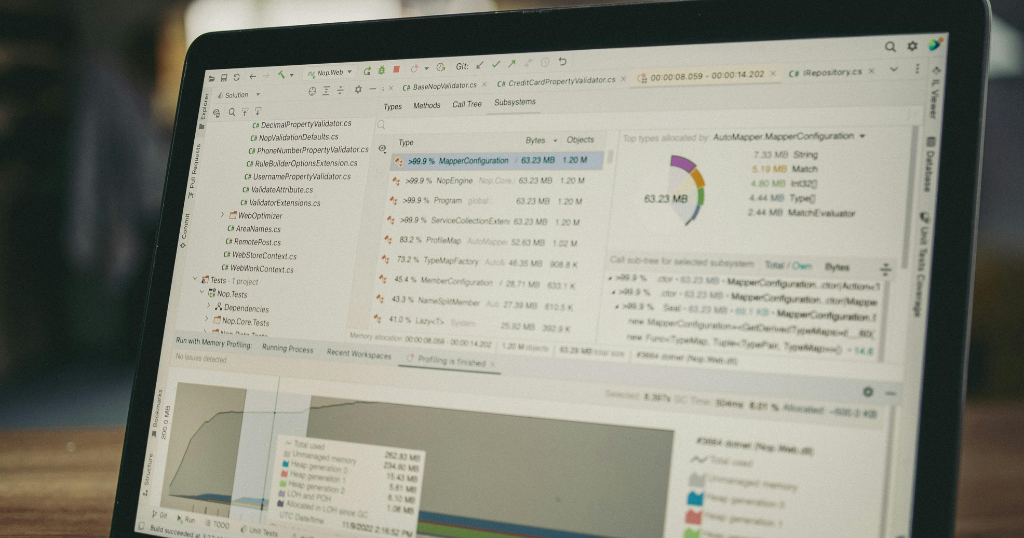
PCで思考整理アプリを使う最大の利点は、物理的な制約から解放され、思考のスピードと広がりを最大化できることです。
手書きノートのような書き直しの手間や、スマホ画面の狭さによる思考の寸断は、アイデアの質を低下させます。
PCの大画面とキーボードを活用すれば、脳内の情報を無限のキャンバスへ高速に展開し、整理することが可能になるのです。
スマホや手書きにはない、PC版ならではの決定的な3つのメリットを解説します。
メリット(1)キーボード操作で思考が加速する
「いいアイデアが浮かんだのに、マウス操作でメニューを開いている間に内容が抜け落ちてしまった。」
思考整理の場面において、わずかな操作の遅延(ラグ)は命取りになります。
PC版アプリの真価は、充実したキーボードショートカットにより、思いついた瞬間に思考を文字として定着できる点にあります。
ただし、高速入力にはキーボードが有利ですが、記憶定着や理解には手書きも重要なので注意が必要です。
Xmindなどの主要ツールでは、「Tabキー」で下層へ枝を伸ばし、「Enterキー」で並列要素を追加できます。
この基本操作さえ覚えれば、マウスに手を伸ばす必要はなくなり、タイピングと同じ速度で図解を構築できます。
思考のスピードを一切落とさず、脳内のイメージをそのまま画面に投影できる「没入感」こそが、PC版を使う最大の武器です。
メリット(2)大画面で全体像を一目で俯瞰できる
スマホの小さな画面では、複雑なマインドマップの一部しか表示されず、全体像を見失いがちです。
これは、地図を拡大しすぎて現在地がわからなくなる状態に似ています。
対して、PCの大画面モニターであれば、全体像を把握しやすくなります。
細部にこだわりつつ、常に全体を俯瞰できる環境は、論理の矛盾や抜け漏れに気づくために不可欠です。
Miroのようなツールでは、PDF資料、Excelの表、Webキャプチャなど、形式の異なる情報を一つの巨大なキャンバスに集約できます。
これにより、個別ファイルを開き直すことなく、情報の「つながり」や因果関係を直感的に発見できます。
複雑なプロジェクトを「鳥の目」で上空から見下ろし、構造的に理解したいならば、PC環境での作業が最適解です。
メリット(3)Office資料へ即変換し活用できる
「せっかく図で整理したのに、会議資料用としてWordに打ち直すのが面倒だ」。
このような単なる転記作業は、生産性を下げる最大の要因です。
多くのPC版ツールには、作成したマップをWordやPowerPoint形式へ即座に変換するエクスポート機能が備わっており、思考整理から資料作成までの工数を大幅に短縮できます。
一方で、無料版には「書き出し」に関する制限が設けられていることが多いため、注意が必要です。
以下の表は、主要なツールの無料プランにおける制限を比較したものです。
| ツール名 | 作成数の制限 | エクスポート(書き出し)の制限 |
|---|---|---|
| Xmind | 制限なし(ローカル保存) | ファイルに透かし(ロゴ)が入る |
| EdrawMind | 無料版ではトピック数に上限があり、仕様はバージョンやプランにより変動する | 透かしが入る |
| Miro | 編集できるのは最新の3つまで | 低画質の画像のみ書き出し可能 |
| MindMeister | 3マップまで | 画像での書き出し不可 |
EdrawMindなどは箇条書きとマップの相互変換に優れていますが、無料版ではトピック数に上限があり、仕様はバージョンやプランにより変動するため、大規模なマップは書き出せない可能性があります。
実務で資料作成まで完結させたい場合は、エクスポート機能の制限範囲を事前に確認しておくことが重要です。
マインドマップが物足りないと感じたら……
PC用思考整理アプリの失敗しない選び方

自分にぴったりのツールを見つけるのは意外と難しいものです。
「人気ランキング上位だから」という理由だけで選ぶと、必要な機能が足りず、時間を無駄にしてしまうリスクがあります。
選定基準が曖昧なままでは、ツールに使われてしまい、本来の目的である「思考整理」に集中できません。
導入後に後悔しないために、必ずチェックすべき4つのポイントを解説します。
選び方(1)ショートカット操作の快適さ
アイデアを書き出すたびにマウスへ持ち替える動作は、想像以上に思考のノイズになります。
脳の回転スピードを維持するには、キーボードから手を離さないことが鉄則です。
Xmindなどの主要ツールでは、TabキーやEnterキーだけでトピックを追加できる操作が標準化されています。ショートカットキーが充実していれば、文字を打つ感覚でサクサクと図を作成可能です。
「思考の没入感」を重視するなら、まずは無料版をインストールし、キー入力に対する反応速度や操作の手触りを確かめることを強くおすすめします。
選び方(2)無料版の制限内容を事前に確認
「無料」という言葉に惹かれて使い始めたものの、いざ本格的に使い込んだ段階で制限がかかり、作業が止まってしまうケースは後を絶ちません。
多くのツールでは、無料プランに対して「作成数」や「機能」に明確な制限を設けています。
傾向として、クラウド型(Miroなど)は「作成できる数」に、インストール型(Xmindなど)は「書き出し時の透かし」に制限がかかる場合が多く見られます。
後になって「これ以上マップを作れない」「客先に出す資料に使えない」と困らないよう、自分の用途で許容できる制限かどうかを事前に見極めましょう。
選び方(3)オフラインかクラウドかで選ぶ
出張先の移動中など、ネット環境が不安定な場所でブラウザ版ツールが開けず、作業が止まってしまうトラブルも想定されます。
ツールには、PCにソフトを保存する「オフライン型(インストール型)」と、ブラウザ上で動作する「クラウド型」の2種類があり、利用シーンに応じた選択が必要です。
例えば、Obsidianはローカルフォルダ上のMarkdownファイルを扱う「ローカルファースト」な知識ベースであり、データは自分のPC内のフォルダに保存されます。
そのため、クラウドサービスへの依存を避けたい場合や、データの所在や管理を自分でコントロールしたい場合に適しています。
ただし、ローカルに保存されているからといって自動的にセキュリティが高いわけではなく、端末管理やバックアップ、暗号化などの運用次第で安全性は大きく左右されるので注意が必要です。
Obsidianでは有料の暗号化同期機能(Obsidian Sync)も提供されており、こうした仕組みを適切に活用することで、プライバシーやデータ主権を重視した利用が可能になります。
一方、Miroはリアルタイムでのチーム共有や共同編集に優れており、複数人でアイデアを広げたい場合に適しています。
個人で深く思考を掘り下げたいのか、チームでのコラボレーションを重視するのかによって、選ぶべきツールは大きく異なるのです。
特に社外秘資料や内部情報を管理する場合は、情報管理の観 点からオフライン型ツールを選択することが有効です。
選び方(4)Office形式への出力機能
マップをきれいに整理しても、上司への報告資料用にWordで一から打ち直すのでは二度手間です。
ビジネスにおいては、整理した思考を企画書などの「成果物」へスピーディに変換する能力が求められます。
EdrawMindなどのツールには、作成したマップをWordやPowerPoint形式にワンクリックで変換する強力な機能があります。
ただし、無料版ではファイルに透かしが入る制限が多いため、クライアント提出用などの公式資料を作成する場合は、有料版への投資も現実的な選択肢として検討すべきです。
マインドマップが物足りないと感じたら……
おすすめのPC用思考整理アプリ5選

「頭の中がごちゃごちゃして仕事が進まない」という悩みは、専用ツールを導入することで劇的に解消できます。
複雑なアイデアを整理するには、広大なキャンバスとキーボード操作が可能なPC環境が最適です。
ツール選びで失敗しないポイントは、自分の目的(発散か、整理か)に加え、無料版の「制限」を正確に把握することです。
まずは主要4ツールの違いを表で確認しましょう。
| ツール名 | 無料版の主な制限 | おすすめな人 |
|---|---|---|
| Xmind | マップ作成数:無制限(書き出し時にロゴが入る) | 一人でじっくり深く考えたい人 |
| Miro | 編集できるのは最新の3つまで | チームで自由にアイデアを出したい人 |
| MindMeister | 作成できるのは3つまで | インストールせず手軽に使いたい人 |
| EdrawMind | 1マップにつき100トピックまで | テンプレートを使って資料を作りたい人 |
ここでは、上記の4つに加えて、メモと図解のいいとこ取りができる「idea Lane」を含めた5つのアプリを詳しく解説します。
Xmind:多機能なインストール型の定番
個人の思考整理に集中したい場合、Xmindは多機能なインストール型マインドマップツールの定番として、有力な選択肢の一つです。
長年にわたり多くのユーザーに利用されてきた実績があり、思考整理から企画立案、学習用途まで幅広く対応できる機能を備えています。
最大の特徴は、メニューや補助表示を最小限に抑え、思考そのものに没頭できる「ZENモード」を備えている点にあります。
余計な情報に気を取られず、アイデアを書き出すことだけに集中できる環境をすぐに整えられます。
また、Xmind for Desktopの無料版では、PCローカルに保存する限りマップ作成数に制限がなく、個人の思考整理や試用用途であれば十分に活用できます。
一方で、画像やPDFとして書き出す際にはウォーターマーク(製品ロゴの透かし)が入る仕様となっています。
なお、無料版はあくまで評価目的のライセンスと位置づけられており、商用利用や継続的な業務利用を行う場合には、有料サブスクリプションの利用が推奨されます。
こうした前提を理解したうえで使えば、Xmindは自分用の思考整理ツールとして非常に心強い存在と言えるでしょう。
idea Lane:メモと図解のいいとこ取り
「いきなり図を描くのはハードルが高い」「まずは文章で考えを整理したい」と感じる方には、メモと図解を自然に行き来できるidea Laneが適しています。
テキストエディタのような感覚で、箇条書きで思いついたアイデアや考えの断片を書き出し、その内容をワンタッチでマインドマップ形式に変換できるのが大きな特徴です。
単に図に変換するだけでなく、書き出した情報が自動的に階層化・グループ化されるため、「どう整理すればいいかわからない」という段階でも、流れに沿って思考を形にしていくことができます。
構造化や図解が得意でない人でも、無理なく思考を可視化できる点は大きな魅力です。
また、AIが生成した回答テキストや調査メモをそのまま貼り付け、要点ごとに分解したり、並べ替えたりしながら再構築するといった使い方もしやすく、理解を深めながら考えを整理できます。
文章と図を行き来しながら思考を育てていけるため、情報整理やアイデアの深掘りを、より効率的かつ自然に進められるツールと言えるでしょう。
Miro:オンライン共同編集に最適
チーム全員でホワイトボードを囲むようなコラボレーションを重視するなら、Miroは非常に適したツールです。
境界線のない無限のキャンバス上に、付箋、図形、画像、表計算データなど、さまざまな情報を自由に配置でき、議論やアイデア出しをリアルタイムで可視化できます。
Miroは世界で1億人以上のユーザーに利用されており(2025年時点)、チームコラボレーションツールとして広く支持されています。
最大の特徴は強力な同時編集機能ですが、無料プランには「編集可能なボードは最新の3つまで」という明確な制限があります。
4つ目のボードを作成すると、最も古いボードは閲覧専用となり編集できなくなるため、知識を長期的に蓄積する用途よりも、単発の会議やワークショップ、ブレインストーミングなど、その場での協働作業に向いていると言えるでしょう。
MindMeister:ブラウザ完結の手軽さ
ソフトのインストールや更新が面倒な方には、ブラウザ完結型のMindMeisterがおすすめです。
URLを共有するだけで、Googleドキュメントのように即座に共同作業を開始できる手軽さが魅力です。
完全クラウド型のためオフライン環境では使用できませんが、OSを選ばずどのPCからでもアクセス可能です。
無料版の作成上限は3マップまで。
「まずはサクッと試してみたい」というライトな利用や、リモート会議での画面共有用ツールとして力を発揮します。
EdrawMind:豊富なテンプレート活用
ゼロから構成を考えるのが苦手な方や、ビジネス資料として体裁の整ったアウトプットを作りたい方には、テンプレートが充実したツールが適しています。
SWOT分析やプロジェクト管理、業務フロー整理など、数万点規模のテンプレートが公開されており、用途に合った型を選んで内容を埋めていくだけで、一定水準の資料を効率よく作成できます。
WordやPowerPointへの変換機能も便利ですが、無料版ではトピック数や編集量に上限が設けられており、具体的な制限値はプランやバージョンによって異なります。
そのため、情報量の多い企画書や詳細な業務設計を行う場合は、途中で追加できなくなる可能性も考慮し、事前に公式ガイドで最新の制限内容を確認したうえで、用途に応じたプランを検討することが重要です。
マインドマップが物足りないと感じたら……
アプリを活用した実践的な思考整理術
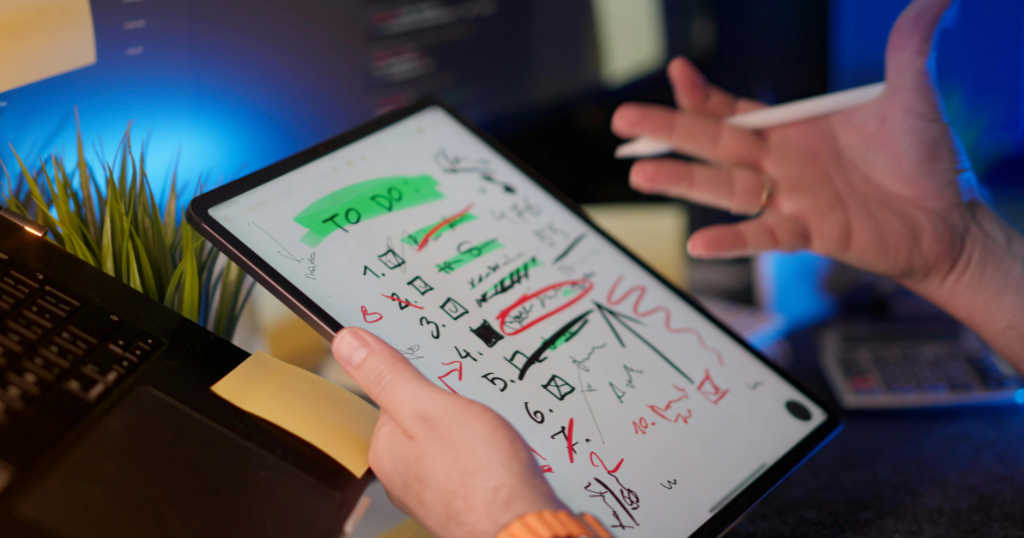
頭の中だけで複雑な物事を考えようとすると、すぐにキャパシティオーバーを起こしてしまいます。
ツールを使う利点は、モニターという外部メモリに思考を吐き出し、脳のワーキングメモリを解放できることです。
しかし、ただ漠然と使うだけでは効果は半減します。
ここでは、ツールを使いこなすための実践的な3つの「思考の型」を紹介します。
活用術(1)企画構成をロジカルに構造化
企画書を作る際にいきなりスライド作成ソフトを開き、何時間も手が止まってしまったという苦い経験を持つ人は多いはずです。
効率的な作成には手順があり、まずは「放射思考」と呼ばれる方法で中心テーマからアイデアを広げることが重要です。
これは、脳の連想ゲームのような働きをそのまま図にする方法です。
もし、デザインを整えるのが面倒なら、idea Laneのように箇条書きを入力するだけで、自動的にきれいな図に変換してくれるツールを選ぶのも一つの賢い選択肢です。
活用術(2)会議の議論をリアルタイム可視化
オンライン会議中に「今の話、どういう意味?」といった認識のズレが起き、議論が空回りすることがよくあります。
Miroなどのツールは複数人で同時に編集が可能で、発言をその場で付箋として画面上に貼ることができます。
これは、流れて消える音声を文字情報の「図」として固定し、全員で指差し確認できるようにするということです。
ただし、参加者が操作に不慣れな場合は混乱を招くため、まずは進行役が画面共有をし、全員の意見を代理で入力するスタイルから始めるのが確実です。
活用術(3)複雑なタスクをWBSで管理する
プロジェクト管理において最も恐ろしいのは、「タスクの抜け漏れ」による手戻りや炎上です。
これを防ぐには、WBS(作業分解図)でタスクを洗い出し、ガントチャートでスケジュールを引くという2段階の手法が効果的です。
WBSは「何をするか(What)」を網羅的に分解し、ガントチャートは「いつするか(When)」を管理します。
| 手法 | 役割 | 特徴 |
|---|---|---|
| WBS(作業分解図) | タスクの洗い出し | 作業を階層構造で細かく分解する |
| ガントチャート | スケジュールの管理 | 期限を設定し時系列で表示する |
最初から完璧な計画を作ろうとすると、管理自体が目的化してしまいがちです。
まずは「要件定義」「設計」「実装」といった大きな塊でタスクを出し、プロジェクトの進行に合わせて徐々に詳細化していく「ローリングウェーブ計画法」の考え方が、挫折しないためのコツです。
マインドマップが物足りないと感じたら……
PCとスマホを連携させた思考整理フロー
「移動中に良いアイデアが浮かんだのに、デスクに戻ったら忘れてしまった」。
この損失を防ぐ鍵は、スマホとPCの役割分担にあります。
いつでも手元にあるスマホは情報の「入り口」、腰を据えて作業するPCは情報の「加工場」と定義し、連携させることで思考の生産ラインを構築できます。
| デバイス | 主な役割 | 得意なアクション |
|---|---|---|
| スマートフォン | アイデアの「収集・記録」 | 移動中の音声入力、短文メモ、閲覧 |
| PC(パソコン) | 情報の「構造化・編集」 | 全体の俯瞰、並べ替え、資料作成 |
このように、スマホは「ハンター(捕獲)」、PCは「シェフ(調理)」として使い分けることで、思考の質を最大化できます。
フロー(1)移動中にスマホでアイデア記録
通勤電車の中や散歩中など、移動中にスマホでアイデア記録をしている瞬間こそ、革新的な発想が生まれやすいものです。
しかし、そのひらめきを記憶だけに頼っていると、デスクに着く頃には霧のように消えてしまいます。
この段階で重要なのは、「きれいにまとめること(構造化)」ではありません。
装飾や形式を気にせず、頭に浮かんだ言葉をそのまま、できるだけ素早く「捕獲」することです。
後からPCで整理・発展させることを前提にするのであれば、idea LaneやObsidianのように、フォーマットを意識せずテキストを投げ込めるアプリを選んでおくことが、後工程をスムーズにし、思考の流れを止めないための鉄則と言えるでしょう。
フロー(2)クラウド同期でPC作業へ移行
スマホで集めた断片的なメモは、クラウド同期でスマホからPC作業へ移行し、PCの大画面で俯瞰・整理してはじめて「意味のある情報」へと昇華されます。
移動中に思いついたアイデアや気づきをいったんスマホで「種」として集め、クラウド同期によってPCという広い「畑」に運び、構造化しながら育て直す作業だと捉えると分かりやすいでしょう。
Obsidianのようなローカルファーストなツールは、データを自分で管理できる点が高く評価されていますが、スマホとPC間で作業をスムーズに行き来するためには、同期の仕組みを理解したり、初期設定を行ったりする必要がある場合もあります。
一方で、Obsidian Syncのようにエンドツーエンド暗号化やゼロ知識設計を採用し、クラウド事業者からも内容が見えない形で安全に同期できるサービスも登場しており、Logseqなど同様の思想を持つツールも増えています。
ただ、ツールにまだ慣れていない段階では、ログインするだけで自動的にクラウド同期が行われ、スマホからPCへ自然に作業を引き継げるMiroやMindMeisterといったクラウド型アプリから始めるのも現実的な選択肢です。
使い方に迷う時間を減らし、思考整理そのものに集中できる環境を選ぶことが、挫折せずに継続するための近道と言えるでしょう。
フロー(3)外出先での修正で隙間時間活用
商談直前や移動の合間など、作成済みの資料をスマホで最終確認したい場面は少なくありません。
XmindやEdrawMindといった主要なマインドマップツールはいずれもiOS/Android向けのモバイルアプリを提供しており、PCで作成したマップをスマートフォンから閲覧したり、簡単な編集を行ったりすることが可能です。
一方で、スマホの画面サイズや操作性には限界があり、大規模な構造変更やレイアウト調整を行うと、意図せず全体の配置が崩れてしまうこともあります。
そのため、モバイル環境では全体像の確認やコメント修正、誤字脱字の訂正といった軽微な作業に用途を絞り、構造設計や大きな編集はPCで行う、という役割分担を意識した運用が安全と言えるでしょう。
マインドマップが物足りないと感じたら……
まとめ

PCでの思考整理は、あなたの脳の処理能力を拡張し、アウトプットの質を劇的に高めます。
ツール選びで重要なのは、「キーボード操作の没入感」と「成果物への変換スピード(エクスポート)」、そして「無料版の制限の許容度」です。
個人の思考を深めるXmind、チームの知恵を集めるMiro、メモ感覚で構造化するidea Lane。
それぞれの特性を理解し、自分の業務スタイルに合った一本を選び抜いてください。
まずは気になったツールの無料版をインストールし、思考が加速する感覚を実際に体験してみましょう。
マインドマップが物足りないと感じたら……
コメント