

- PC版の思考整理アプリの多くは、整理したマップをWordやPDFなどの資料の形へ書き出せる
- idea Laneは、書き出したアイデアを様々な形で素早く整理できるツール
- 「タスクの抜け漏れ」を減らすには、WBSでタスクを洗い出し、ガントチャートで日程を見える化するのが役立つ
PC用の思考整理アプリを探していても、「おすすめ10選」などの情報が多すぎて、結局どれが自分に合うのか迷っていませんか?
PC版の最大の強みは、キーボード操作で思考スピードを落とさず入力でき、大画面で全体を俯瞰できる点にあります。
しかし、多くの無料版には「作成数の上限」や「書き出し時の透かし(ロゴ)挿入」といった制限があり、使い始めてから気づいて作業が止まることがあります。
この記事では、XmindやMiroなどの主要ツールを比較し、あなたの用途や目的に合致する最適な一本を失敗なく選ぶための基準を解説します。
結論から言うと、選ぶ基準は「どんな整理の仕方をしたいか」です。放射状のマインドマップで発想を広げたいならXmind、チームで同時に書き込みたいならMiro、ブラウザで作ったマインドマップを人と一緒に編集したいならMindMeister、テンプレートから体裁の整った資料まで作りたいならEdrawMind、文章や箇条書きから考えを整理したいならidea Laneが候補になります。5つを同じ条件で並べた比較表は、おすすめのPC用思考整理アプリ5選にあります。
文章や箇条書きから整理したい人向け
PC版思考整理アプリ導入のメリット
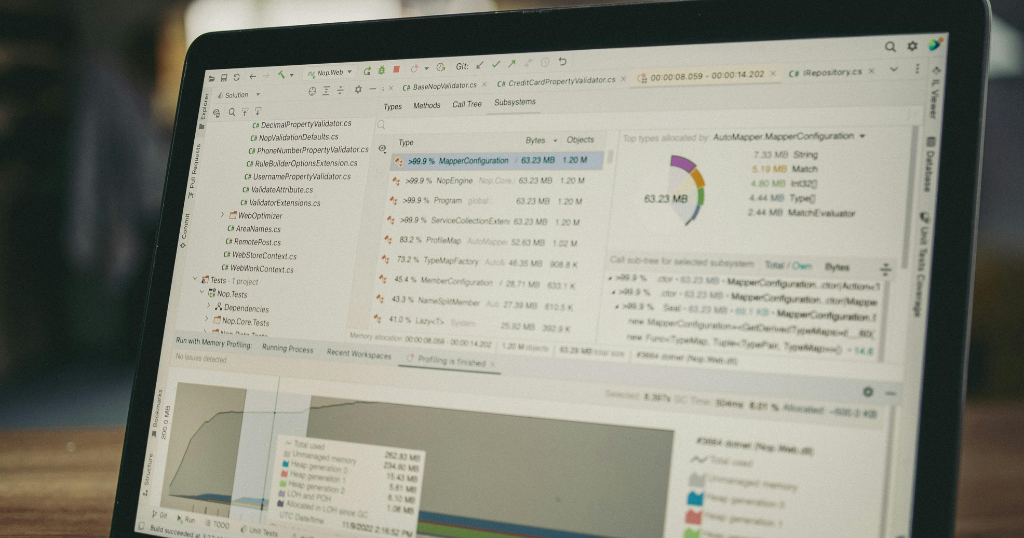
PCで思考整理アプリを使う利点は、紙やスマホの制約を受けにくく、広い画面とキーボードで考えを広げたり並べ替えたりしやすいことです。
手書きノートのような書き直しの手間や、スマホ画面の狭さによる思考の寸断は、考えを深める妨げになりがちです。
PCの大画面とキーボードを活用すれば、脳内の情報を無限のキャンバスへ高速に展開し、整理することが可能になるのです。
スマホや手書きにはない、PC版ならではの決定的な3つのメリットを解説します。
メリット(1)キーボード操作で思考が加速する
「いいアイデアが浮かんだのに、マウス操作でメニューを開いている間に内容が抜け落ちてしまった。」
思考整理の場面では、わずかな操作の遅延(ラグ)でも考えが途切れる原因になります。
PC版アプリの真価は、充実したキーボードショートカットにより、思いついた瞬間に思考を文字として定着できる点にあります。
なお、入力の速さではキーボードが有利ですが、記憶の定着や理解には手書きが向く場面もあります。
Xmindなどの主要ツールでは、「Tabキー」で下層へ枝を伸ばし、「Enterキー」で並列要素を追加できます。
この基本操作を覚えれば、マウスに持ち替える回数が減り、文字を打つ流れのまま図を組み立てられます。
考えを止めずに、頭の中のイメージを画面に書き出していけることが、PC版を使う大きな利点です。
メリット(2)大画面で全体像を一目で俯瞰できる
スマホの小さな画面では、複雑なマインドマップの一部しか表示されず、全体像を見失いがちです。
これは、地図を拡大しすぎて現在地がわからなくなる状態に似ています。
対して、PCの大画面モニターであれば、全体像を把握しやすくなります。
細部にこだわりつつ、常に全体を俯瞰できる環境は、論理の矛盾や抜け漏れに気づくのに役立ちます。
Miroのようなツールでは、PDF資料、Excelの表、Webキャプチャなど、形式の異なる情報を一つの巨大なキャンバスに集約できます。
これにより、個別ファイルを開き直すことなく、情報の「つながり」や関係性に気づきやすくなります。
複雑なプロジェクトを「鳥の目」で上空から見下ろし、構造的に理解したいならば、画面の広いPC環境での作業が向いています。
メリット(3)成果物向けの形式へ書き出せる
「せっかく図で整理したのに、会議資料用としてWordに打ち直すのが面倒だ」。
このような転記作業は、生産性を下げる要因になります。
多くのPC版ツールでは、作成したマップをWordやPowerPointといったOffice資料や、PDF、画像などへ書き出せます。思考整理から資料作成までの工数を大幅に短縮できます。
一方で、無料版には「書き出し」に関する制限が設けられていることが多いため、注意が必要です。
以下の表は、思考整理で人気のあるマインドマップなどを扱うツールを中心に、無料プランにおける制限を比較したものです。
| ツール名 | 無料で作れる範囲 | 無料で書き出せる範囲 | 無料プランのリアルタイム共同編集 |
|---|---|---|---|
| Xmind | オンラインのマップは10個まで | PNGへの書き出しに透かし | 非対応。無料プランの共有は閲覧のみ。リアルタイム共同編集はPremium |
| Miro | 編集できるのは最新の3ボードまで | 低解像度の画像のみ | 対応。無料チームはメンバー数無制限 |
| MindMeister | 3マップまで | ファイルの書き出しは有料プラン | 対応。無料のBasicプランでも、メールで招待した相手と利用可能 |
| EdrawMind | 1マップ100トピックまで | 書き出しに透かし | 対応。無料オンライン版は1ファイル最大3人 |
| idea Lane | キャンバス10個まで(1キャンバスにつきアイディア100個まで) | 印刷・出力に透かし | 対応。Freeは1キャンバス最大5人 |
EdrawMindなどは箇条書きとマップの相互変換に対応していますが、無料版は1マップ100トピックまでのため、それを超える規模のマップ作成には向きません。
実務で資料作成まで完結させたい場合は、エクスポート機能の制限範囲を事前に確認しておくことが重要です。
PC用思考整理アプリの失敗しない選び方

自分にぴったりのツールを見つけるのは意外と難しいものです。
「人気ランキング上位だから」という理由だけで選ぶと、必要な機能が足りず、時間を無駄にしてしまうリスクがあります。
選定基準が曖昧なままでは、ツールに使われてしまい、本来の目的である「思考整理」に集中できません。
導入後に後悔しないために、必ずチェックすべき4つのポイントを解説します。
選び方(1)ショートカット操作の快適さ
アイデアを書き出すたびにマウスへ持ち替える動作は、思考を中断する要因になることがあります。
考えを止めずに書き続けたいなら、キーボードだけで操作できるかを確かめておきましょう。
Xmindなどの主要ツールでは、TabキーやEnterキーだけでトピックを追加できる操作が標準化されています。ショートカットキーが充実していれば、文字を入力する流れのまま図を組み立てやすくなります。
「思考の没入感」を重視するなら、まずは無料版を試し、キー入力に対する反応速度や操作の手触りを確かめてみてください。
選び方(2)無料版の制限内容を事前に確認
「無料」という言葉に惹かれて使い始めたものの、いざ本格的に使い込んだ段階で制限がかかり、作業が止まってしまうことがあります。
多くのツールでは、無料プランに対して「作成数」や「機能」に明確な制限を設けています。
傾向として、クラウド型(Miroなど)は「作成・編集できる数」に、インストール型(Xmindなど)は「書き出し時の透かし」に制限がかかる場合が多く見られます。
後になって「これ以上マップを作れない」「客先に出す資料に使えない」と困らないよう、自分の用途で許容できる制限かどうかを事前に見極めましょう。
選び方(3)オフラインかクラウドかで選ぶ
出張先の移動中など、ネット環境が不安定な場所でブラウザ版ツールが開けず、作業が止まってしまうトラブルも想定されます。
ツールには、PCにソフトを保存する「オフライン型(インストール型)」と、ブラウザ上で動作する「クラウド型」の2種類があり、利用シーンに応じた選択が必要です。
例えば、5選以外の例ですが、ローカルファースト型としてはObsidianがあります。ローカルフォルダ上のMarkdownファイルを扱う知識ベースで、データは自分のPC内のフォルダに保存されます。
そのため、クラウドサービスへの依存を避けたい場合や、データの所在や管理を自分でコントロールしたい場合に適しています。
ただし、ローカルに保存されているからといって自動的にセキュリティが高いわけではなく、端末管理やバックアップ、暗号化などの運用次第で安全性は大きく左右されるので注意が必要です。
Obsidianでは有料の暗号化同期機能(Obsidian Sync)も提供されており、こうした仕組みを適切に活用することで、プライバシーやデータ主権を重視した利用が可能になります。
一方、Miroはリアルタイムでのチーム共有や共同編集に優れており、複数人でアイデアを広げたい場合に適しています。
個人で深く思考を掘り下げたいのか、チームでのコラボレーションを重視するのかによって、選ぶべきツールは大きく異なるのです。
社外秘資料や内部情報を扱う場合は、オフラインかクラウドかだけで判断せず、保存場所、暗号化、アクセス制御、組織のセキュリティ要件を確認することが重要です。
選び方(4)Office形式への出力機能
マップをきれいに整理しても、上司への報告資料用にWordで一から打ち直すのでは二度手間です。
ビジネスにおいては、整理した思考を企画書などの「成果物」へスピーディに変換する能力が求められます。
EdrawMindなどのツールには、作成したマップをWordやPowerPoint形式にワンクリックで変換する強力な機能があります。
ただし、無料版ではファイルに透かしが入る制限が多いため、クライアント提出用などの公式資料を作成する場合は、有料版も選択肢に入れて検討するとよいでしょう。
メモと図解のいいとこ取りをした新しい思考整理ツール
おすすめのPC用思考整理アプリ5選

「頭の中がごちゃごちゃして仕事が進まない」という悩みは、専用ツールを使うことで和らげられます。
複雑なアイデアを整理するには、広大なキャンバスとキーボード操作が可能なPC環境が便利です。
ツールを選ぶときのポイントは、自分の目的(発散か、整理か)に加え、無料版の「制限」を正確に把握することです。
ここでは、idea Laneを含む5つのツールを同じ条件で並べ、違いを表で確認しましょう。横に長い表なので、スマートフォンでは表を横にスワイプしてご覧ください。
| ツール名 | 向いている整理の仕方 | 共同編集 | 無料の範囲 | 向かない場面 |
|---|---|---|---|---|
| Xmind | 中心から枝を広げる放射状のマインドマップ | 無料プランでは不可(Premiumで提供) | オンラインのマップは10個まで。PNGへの書き出しに透かし | 無料のまま複数人で同時に編集したいとき |
| Miro | 付箋を貼って広げるホワイトボード | 複数人で同時に編集できる | 編集できるボードは最新の3件まで。書き出しは低解像度のみ | 4件以上のボードを編集し続けたいとき。高解像度で書き出したいとき |
| MindMeister | ブラウザだけで作る放射状のマインドマップ | 共同作業者の人数に制限なし | マップは3つまで。ファイルの書き出しは有料プラン | 4つ以上のマップを作りたいとき。無料のままファイルを書き出したいとき |
| EdrawMind | テンプレートに沿って埋める図と資料 | 無料はオンライン版で1ファイル最大3人 | 1マップ100トピックまで。書き出しに透かし | 1つのマップが100トピックを超える規模のとき |
| idea Lane | 文章や箇条書きを、レーン(行)とエリア(区画)に並べて見比べる | 複数人で同時に編集できる(無料は1キャンバスにつき5人まで) | キャンバス10個まで、1キャンバスにつきアイディア100個まで。印刷・出力に透かし | 放射状のマインドマップの形が必要なとき。オフラインで作業したいとき |
ここからは、表に挙げた5つのアプリを1つずつ詳しく解説します。
Xmind:多機能なインストール型の定番
個人の思考整理に集中したい場合、Xmindは多機能なインストール型マインドマップツールの定番として、有力な選択肢の一つです。
長年にわたり多くのユーザーに利用されてきた実績があり、思考整理から企画立案、学習用途まで幅広く対応できる機能を備えています。
最大の特徴は、メニューや補助表示を最小限に抑え、思考そのものに没頭できる「ZENモード」を備えている点にあります。
余計な情報に気を取られず、アイデアを書き出すことだけに集中できる環境をすぐに整えられます。
また、Xmindの無料プランでは、手動で作成できるオンラインのマップが10個までとされており、個人の思考整理や試用用途で利用できます。
一方で、画像やPDFとして書き出す際にはウォーターマーク(製品ロゴの透かし)が入る仕様となっています。
なお、無料版はあくまで評価目的のライセンスと位置づけられており、商用利用や継続的な業務利用を行う場合には、有料サブスクリプションの利用が推奨されます。
こうした前提を理解したうえで使えば、Xmindは自分用の思考整理ツールとして非常に心強い存在と言えるでしょう。
idea Lane:メモと図解のいいとこ取り
「いきなり図を描くのはハードルが高い」「まずは文章で考えを整理したい」と感じる方には、メモと図解を自然に行き来できるidea Laneが適しています。
テキストエディタのような感覚で、箇条書きで思いついたアイデアや考えの断片を書き出し、その内容を素早く整理できるのが大きな特徴です。
キャンバスは、横に並ぶ「レーン」と、その中を区切る「エリア」でできていて、書き出した1件ずつが「アイディア」として置かれます。見出し付きの箇条書きやMarkdownを貼り付けると「Markdown を貼り付け」という確認画面が開き、置き方を選べます。「見出しごとにエリアを分ける」を選ぶと、見出しがそのままエリアの見出しになり、その下の各行が1件ずつのアイディアとして並びます。内容の意味を判定して自動でグループ分けするのではなく、書いた構造のとおりに置かれる仕組みで、どう置かれるかは確定前のプレビューで確認できます。
構造化や図解が得意でない人でも、無理なく思考を可視化できる点は大きな魅力です。
また、AIが生成した回答テキストや調査メモをそのまま貼り付け、要点ごとに分解したり、並べ替えたりしながら再構築するといった使い方もしやすく、理解を深めながら考えを整理できます。
文章と図を行き来しながら思考を育てていけるため、情報整理やアイデアの深掘りを、より効率的かつ自然に進められるツールと言えるでしょう。
Miro:オンライン共同編集に最適
チーム全員でホワイトボードを囲むようなコラボレーションを重視するなら、Miroは非常に適したツールです。
境界線のない無限のキャンバス上に、付箋、図形、画像、表計算データなど、さまざまな情報を自由に配置でき、議論やアイデア出しをリアルタイムで可視化できます。
Miroは世界で1億人以上のユーザーに利用されており(2025年時点)、チームコラボレーションツールとして広く支持されています。
最大の特徴は強力な同時編集機能ですが、無料プランには「編集可能なボードは最新の3つまで」という明確な制限があります。
4つ目のボードを作成すると、最も古いボードは閲覧専用となり編集できなくなるため、知識を長期的に蓄積する用途よりも、単発の会議やワークショップ、ブレインストーミングなど、その場での協働作業に向いていると言えるでしょう。
MindMeister:ブラウザ完結の手軽さ
ブラウザだけでマインドマップを作り、人を招いて一緒に編集したい方には、MindMeisterが向いています。
共同編集は無料プランでも使えます。メールで招待した相手となら、同じマップをリアルタイムに編集できます(共有リンクから編集を許可できるのは有料プラン)。
完全クラウド型のためオフライン環境では使用できませんが、OSを選ばずどのPCからでもアクセス可能です。
無料版の作成上限は3マップまで。
「まずはサクッと試してみたい」というライトな利用や、リモート会議での画面共有用ツールとして力を発揮します。
EdrawMind:豊富なテンプレート活用
ゼロから構成を考えるのが苦手な方や、ビジネス資料として体裁の整ったアウトプットを作りたい方には、テンプレートが充実したツールが適しています。
SWOT分析やプロジェクト管理、業務フロー整理など、1万点以上のマップ例やテンプレートが公開されており、用途に合った型を選んで内容を埋めていくだけで、一定水準の資料を効率よく作成できます。
WordやPowerPointへの変換機能も便利ですが、無料版は100トピックまでで、書き出しには透かしが入ります。
そのため、情報量の多い企画書や詳細な業務設計を行う場合は、途中で追加できなくなる可能性も考慮し、事前に公式ガイドで最新の制限内容を確認したうえで、用途に応じたプランを検討することが重要です。
5つを見比べて、文章から整理する型が合いそうだと思ったら
アプリを活用した実践的な思考整理術
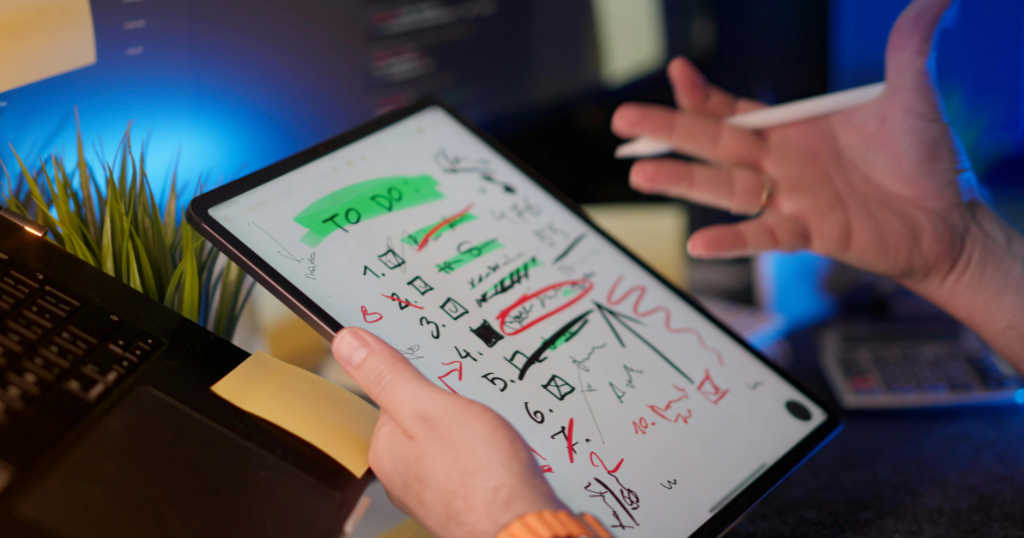
頭の中だけで複雑な物事を考えようとすると、すぐにキャパシティオーバーを起こしてしまいます。
ツールを使う利点は、モニターという外部メモリに思考を吐き出し、脳のワーキングメモリを解放できることです。
なぜ書き出すと考えがまとまるのかは、考えがまとまらない状態から脱出|認知負荷を減らす整理のコツで整理しています。
しかし、ただ漠然と使うだけでは効果は半減します。
ここでは、ツールを使いこなすための実践的な3つの「思考の型」を紹介します。
活用術(1)企画構成をロジカルに構造化
企画書を作る際にいきなりスライド作成ソフトを開き、何時間も手が止まってしまったという苦い経験を持つ人は多いはずです。
効率的な作成には手順があり、まずは「放射思考」と呼ばれる方法で中心テーマからアイデアを広げることが重要です。
これは、脳の連想ゲームのような働きをそのまま図にする方法です。
放射思考を実際に図へ落とす手順は、マインドマップの作り方|初心者でも実践できる基本手順とコツにまとめています。
放射状に枝を広げる形が必要なら、Xmindのようにキー操作で枝を伸ばせるツールが向いています。デザインを整える手間を省きたいなら、idea Laneのように、書き出した箇条書きを貼り付けてそのままエリアとアイディアへ置き直せるツールを選ぶのも一つの手です。
活用術(2)会議の議論をリアルタイム可視化
オンライン会議中に「今の話、どういう意味?」といった認識のズレが起き、議論が空回りすることがよくあります。
Miroなどのツールは複数人で同時に編集が可能で、発言をその場で付箋として画面上に貼ることができます。
これは、流れて消える音声を文字情報の「図」として固定し、全員で指差し確認できるようにするということです。
ただし、参加者が操作に不慣れな場合は混乱を招くため、まずは進行役が画面共有をし、全員の意見を代理で入力するスタイルから始めるのが確実です。
活用術(3)複雑なタスクをWBSで管理する
プロジェクト管理で起こりやすい問題の一つが、「タスクの抜け漏れ」による手戻りです。
これを防ぐには、WBS(作業分解図)でタスクを洗い出し、ガントチャートでスケジュールを引くという2段階の手法が効果的です。
WBSは「何をするか(What)」を網羅的に分解し、ガントチャートは「いつするか(When)」を管理します。
| 手法 | 役割 | 特徴 |
|---|---|---|
| WBS(作業分解図) | タスクの洗い出し | 作業を階層構造で細かく分解する |
| ガントチャート | スケジュールの管理 | 期限を設定し時系列で表示する |
最初から完璧な計画を作ろうとすると、管理自体が目的化してしまいがちです。
まずは「要件定義」「設計」「実装」といった大きな塊でタスクを出し、プロジェクトの進行に合わせて徐々に詳細化していく「ローリングウェーブ計画法」の考え方が、挫折しないためのコツです。
なお、WBSを作っても運用が続かないケースには共通の型があります。詳しくはなぜタスク管理は続かない?挫折パターン5つと無理なく続ける新習慣で解説しています。
チームでツールを導入しても更新されなくなる理由と防ぎ方は、チームのタスク管理ツールが形骸化する理由は?失敗を防ぐ運用法にまとめています。
PCとスマホを連携させた思考整理フロー
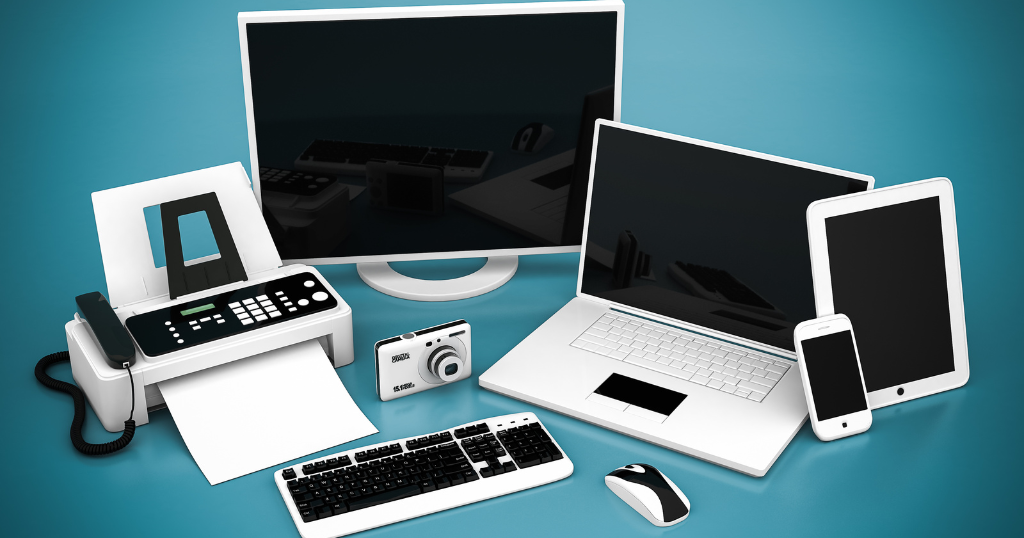
「移動中に良いアイデアが浮かんだのに、デスクに戻ったら忘れてしまった」。
この損失を防ぐ鍵は、スマホとPCの役割分担にあります。
いつでも手元にあるスマホは情報の「入り口」、腰を据えて作業するPCは情報の「加工場」と定義し、連携させることで思考の生産ラインを構築できます。
| デバイス | 主な役割 | 得意なアクション |
|---|---|---|
| スマートフォン | アイデアの「収集・記録」 | 移動中の音声入力、短文メモ、閲覧 |
| PC(パソコン) | 情報の「構造化・編集」 | 全体の俯瞰、並べ替え、資料作成 |
このように、スマホは「ハンター(捕獲)」、PCは「シェフ(調理)」として使い分けることで、それぞれの得意な場面で思考整理を進められます。
フロー(1)移動中にスマホでアイデア記録
通勤電車の中や散歩中など、移動中にスマホでアイデア記録をしている瞬間こそ、革新的な発想が生まれやすいものです。
しかし、そのひらめきを記憶だけに頼っていると、デスクに着く頃には霧のように消えてしまいます。
この段階で重要なのは、「きれいにまとめること(構造化)」ではありません。
装飾や形式を気にせず、頭に浮かんだ言葉をそのまま、できるだけ素早く「捕獲」することです。
後からPCで整理・発展させることを前提にするのであれば、idea LaneやObsidianのように、フォーマットを意識せずテキストを投げ込めるアプリを選んでおくことが、後工程をスムーズにし、思考の流れを止めないためのコツです。
フロー(2)クラウド同期でPC作業へ移行
スマホで集めた断片的なメモは、クラウド同期でスマホからPC作業へ移行し、PCの大画面で俯瞰・整理してはじめて「意味のある情報」へと昇華されます。
移動中に思いついたアイデアや気づきをいったんスマホで「種」として集め、クラウド同期によってPCという広い「畑」に運び、構造化しながら育て直す作業だと捉えると分かりやすいでしょう。
Obsidianのようなローカルファーストなツールは、データを自分で管理できる点が高く評価されていますが、スマホとPC間で作業をスムーズに行き来するためには、同期の仕組みを理解したり、初期設定を行ったりする必要がある場合もあります。
Obsidian Syncのようにエンドツーエンド暗号化やゼロ知識設計を採用し、クラウド事業者からも内容が見えない形で安全に同期できるサービスも登場しており、Logseqなど同様の思想を持つツールも増えています。
ツールにまだ慣れていない段階では、スマホで記録した内容をPCから同じアカウントで開けるか、同期に追加設定が必要かを確認して選ぶとよいでしょう。クラウド型は端末間で作業を引き継ぎやすい一方、同期方法や無料プランの範囲は製品ごとに異なります。
使い方に迷う時間を減らし、思考整理そのものに集中できる環境を選ぶことが、挫折せずに継続するための近道と言えるでしょう。
フロー(3)外出先での修正で隙間時間活用
商談直前や移動の合間など、作成済みの資料をスマホで最終確認したい場面は少なくありません。
XmindやEdrawMindといった主要なマインドマップツールはいずれもiOS/Android向けのモバイルアプリを提供しており、PCで作成したマップをスマートフォンから閲覧したり、簡単な編集を行ったりすることが可能です。
一方で、スマホの画面サイズや操作性には限界があり、大規模な構造変更やレイアウト調整を行うと、意図せず全体の配置が崩れてしまうこともあります。
そのため、モバイル環境では全体像の確認やコメント修正、誤字脱字の訂正といった軽微な作業に用途を絞り、構造設計や大きな編集はPCで行う、という役割分担を意識した運用が安全と言えるでしょう。
自分の整理方法や操作感に合うか、まずは無料版で確認してみてください
まとめ

PCでの思考整理は、頭の中だけでは扱いきれない情報を画面に広げて整理し、アウトプットにつなげる助けになります。
ツール選びで重要なのは、「キーボード操作の没入感」と「成果物への変換スピード(エクスポート)」、そして「無料版の制限の許容度」です。
個人の思考を深めるXmind、チームの知恵を集めるMiro、メモ感覚で構造化するidea Lane。
それぞれの特性を理解し、自分の業務スタイルに合った一本を選び抜いてください。
まずは気になったツールの無料版をインストールし、思考が加速する感覚を実際に体験してみましょう。
メモ感覚で書き出して構造化する使い方を試すなら
コメント