

- マトリクス表は縦軸・横軸・交点の3つでできている
- 作り方は目的→横(比べる対象)→縦(見る観点)→交点の4ステップ
- 軸が決まらないときは1つの言葉に2つ入っていないかを先に疑う
マトリクス表を作ろうとして、枠は書けたのに中身が埋まらない、あるいは埋めたのに結局どれを選べばいいか分からない、ということはないでしょうか。
マトリクス表そのものは、縦と横に項目を並べて交点を埋めるだけの単純な表です。難しいのは表の形ではなく、縦にどんな観点を並べるかのほうです。
この記事では、マトリクス表の意味と種類、基本の作り方4ステップを整理したうえで、実際の作例を使って「軸が決まらないときにどう直すか」まで解説します。
エクセルでも紙でも作れる内容なので、特定のツールを使っていなくてもそのまま実行できます。
マトリクス表とは?縦軸・横軸・交点で情報を整理する表
マトリクス表とは、縦軸と横軸の2方向に項目を並べ、その交点に情報や評価を書き込んで整理する表のことです。
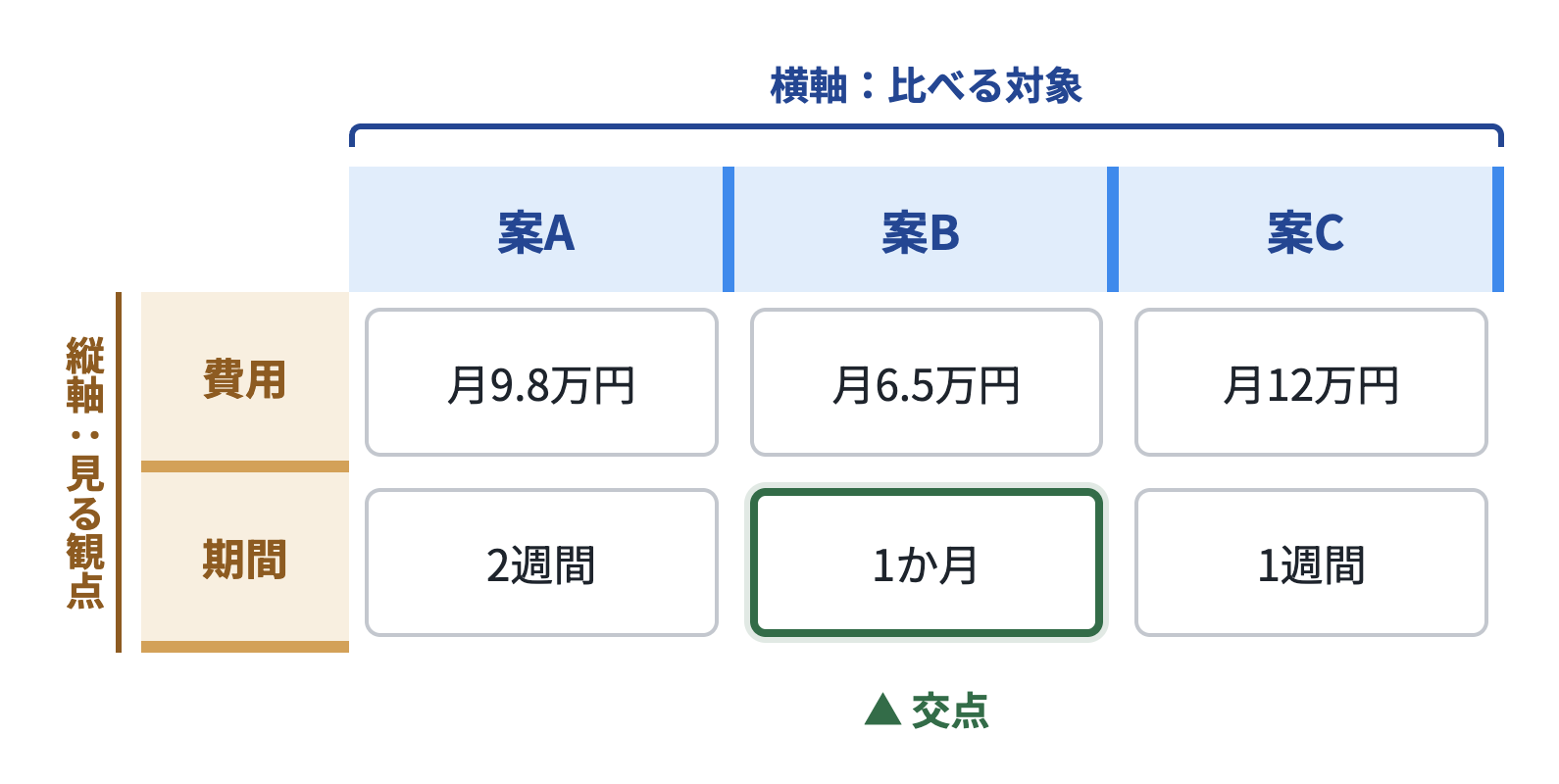
数学では、行と列に要素を並べたものを matrix(行列)と呼びます。実務でいう「マトリクス表」も、縦と横の組み合わせで情報を整理する形です。
マトリクス表を構成する要素は、次の3つだけです。
| 要素 | 役割 | 例 |
|---|---|---|
| 横軸 | 比べたいもの、並べたいものを置く | 案A・案B・案C/製品1・製品2 |
| 縦軸 | どんな観点で見るかを置く | 費用・期間・手間・リスク |
| 交点(セル) | その対象を、その観点で見たときの内容を書く | 「月9.8万円」「2週間」「◯」 |
この3つがそろうと、ばらばらに書いたメモでは見えなかった「どこが空欄か」「どこで差がついているか」が、位置だけで分かるようになります。
マトリクス表の効き目は、情報を書き足すことではなく、抜けと差を目に見える形にすることにあります。
「マトリクス表」と「マトリックス表」は同じもの
検索すると「マトリクス表」と「マトリックス表」の両方が出てきますが、これは英語 matrix の表記ゆれで、指しているものは同じです。
社内資料でどちらを使うかは、すでに使われている表記に合わせておけば十分です。
マトリクス表とマトリクス図の違い
一般的なWeb記事や社内資料では、「マトリクス表」と「マトリクス図」を厳密に区別せず使うこともあります。どちらも縦横に並べて交点を見る形を指します。
あえて違いを言うなら、次のような使い分けをされることが多いです。厳密な定義ではなく、実務上の目安と考えてください。
| 呼び方 | イメージされやすい形 |
|---|---|
| マトリクス表 | 罫線のある表。セルに文字や数値を書き込む |
| マトリクス図 | 2本の軸で区切った図。位置そのものに意味を持たせる |
なお、品質管理の分野では「マトリックス図法」が新QC七つ道具の一つとして知られており、関係づける要素群の数や配置に応じてL型・T型・Y型・X型などがあります。この記事で扱うのは、そこまで形式が決まっていない一般的なマトリクス表のほうです。
マトリクス表の主な種類
マトリクス表と呼ばれるものにはいろいろな形がありますが、この記事では一般的な使い方を理解しやすくするため、3つに分けて整理します。どれを作るかで、埋め方も読み方も変わります。
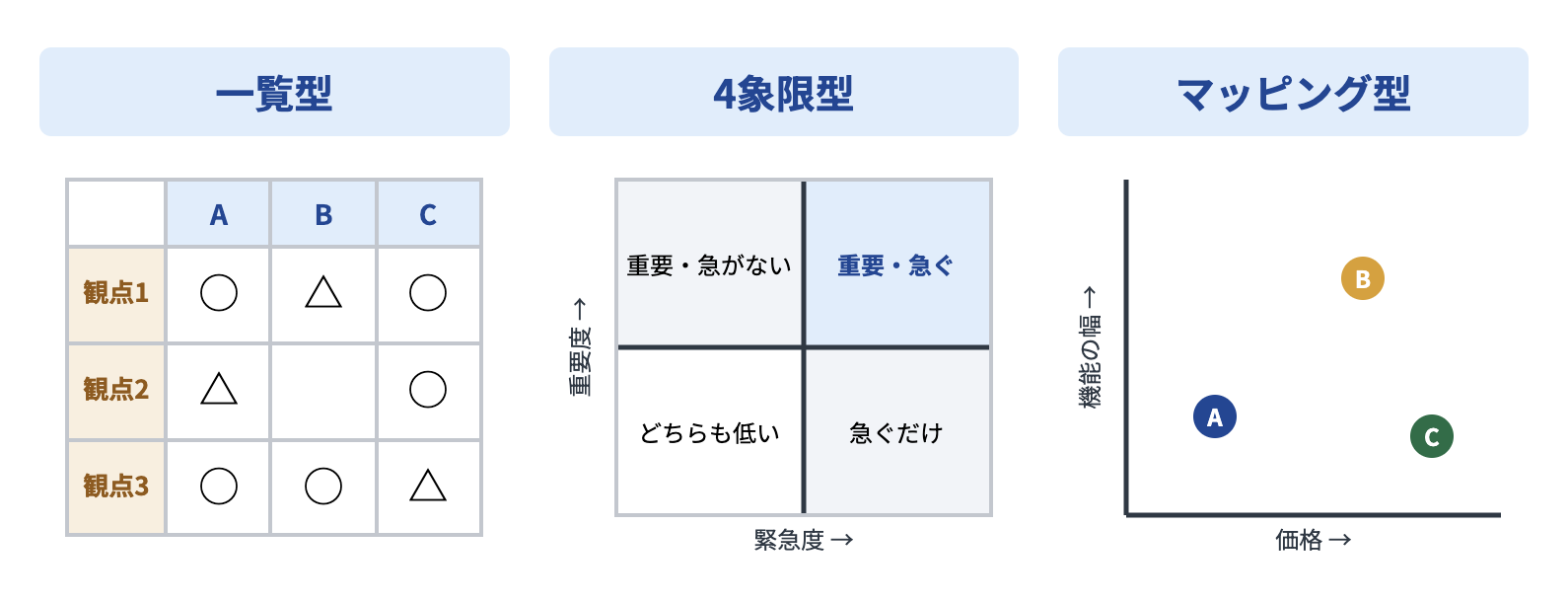
一覧型|2つの要素群を突き合わせる
もっとも基本的な形です。縦に観点、横に対象を並べ、交点をひとつずつ見ていきます。
担当者と業務を突き合わせる役割分担表、機能とプランを突き合わせる比較表、要件とテスト項目を突き合わせる対応表などがこれにあたります。
目的は「もれなく突き合わせること」です。空欄が残っていること自体が情報になります。
4象限型|2本の軸で4つの区画に分ける
縦軸と横軸を「高い/低い」の2値でとらえ、4つの区画に分ける形です。緊急度と重要度、効果と手間、成長率とシェアといった組み合わせが定番です。
一覧型と違い、セルの中身よりどの区画に入ったかを読み取ります。優先順位づけや方針決めに向いています。
マッピング型|位置そのもので程度を示す
4象限型と似た考え方で、区画に分けず、2本の軸の座標上に対象を点で置きます。競合のポジショニングを描くときによく使われます。
ただし、点の位置を決めるには軸の目盛りが必要です。目盛りの根拠がないまま位置だけ動かすと、見た目は説得的なのに中身のない図になります。
| 型 | 読み取るもの | 向いている場面 |
|---|---|---|
| 一覧型 | セルの中身と空欄 | 役割分担、機能比較、抜け漏れチェック |
| 4象限型 | どの区画に入ったか | 優先順位づけ、方針の切り分け |
| マッピング型 | 点の位置関係 | 相対的な立ち位置の共有 |
迷ったときは一覧型から始めると整理しやすいです。4象限型やマッピング型は、まず2本の軸を置く必要があります。軸の候補がまだ見えていない段階では、一覧型のほうが取り組みやすいです。
マトリクス表の作り方4ステップ
ここからは一覧型を前提に、実際の手順を追います。エクセル、スプレッドシート、紙のどれでも同じです。
ステップ1|何を比べて、何の判断材料にしたいのかを1文にする
最初に書くのは、表ではなく目的の1文です。「3つの物件を、住んだあとの生活のしやすさで比べる」「この施策を今期やるかどうかを話し合う材料にする」のように、何を比べて、何の判断に使いたいのかを言葉にします。
表がその場で答えを出してくれるとは限りません。それでも目的の1文があると、次のステップでどの観点を縦に置くかを選べます。
目的が「情報を整理する」のままだと、どの観点を入れるべきかが判断できず、表がどこまでも大きくなります。
ステップ2|比べる対象を横に並べる
次に、横軸に比べたいものを並べます。案、製品、候補地、担当者など、目的の1文で「どれ」にあたるものです。
まず3〜5個程度から始めると、表が大きくなりすぎません。多すぎると、後の交点を埋める作業が終わらなくなります。
ステップ3|見る観点を縦に並べる
ここが本題です。縦軸には、対象を見るときの観点、いわゆる評価軸を置きます。
コツは、最初から正しい軸をそろえようとしないことです。まずは思いついた2〜3個で始めて構いません。埋めてみて初めて、軸の曖昧さに気づくこともあるからです。
1つだけ気をつけるとすれば、1つの軸には1つのことだけ入れるという点です。理由は次章の作例で分かります。
ステップ4|交点を埋めて、縦と横で読む
交点には、できるだけ事実を書きます。「良い」「普通」ではなく「月9.8万円」「2週間」のように、後から見て判断し直せる形にします。
埋め終わったら、2方向から読みます。
- 横に読む:その観点で、対象どうしがどう違うか
- 縦に読む:その対象が、どの観点で強く、どこが弱いか
そして、埋まらなかったセルと、埋めたけれど差がつかなかった行に印をつけておきます。ここが次の手がかりになります。
作例|引っ越し先の物件を3つから選ぶ
手順だけでは伝わりにくいので、実際に1つ作ってみます。題材は「候補に残った3件の物件から、どこに決めるか」です。
以下の図は、思考整理ツール idea Lane のキャンバスで作ったものです。同じ内容はエクセルでも紙でも作れます。
まず思いついた2つの軸で並べる
横軸に物件A・B・C、縦軸に「家賃」と「通いやすさ」を置きました。この作例では、まずこの2つから考え始めます。
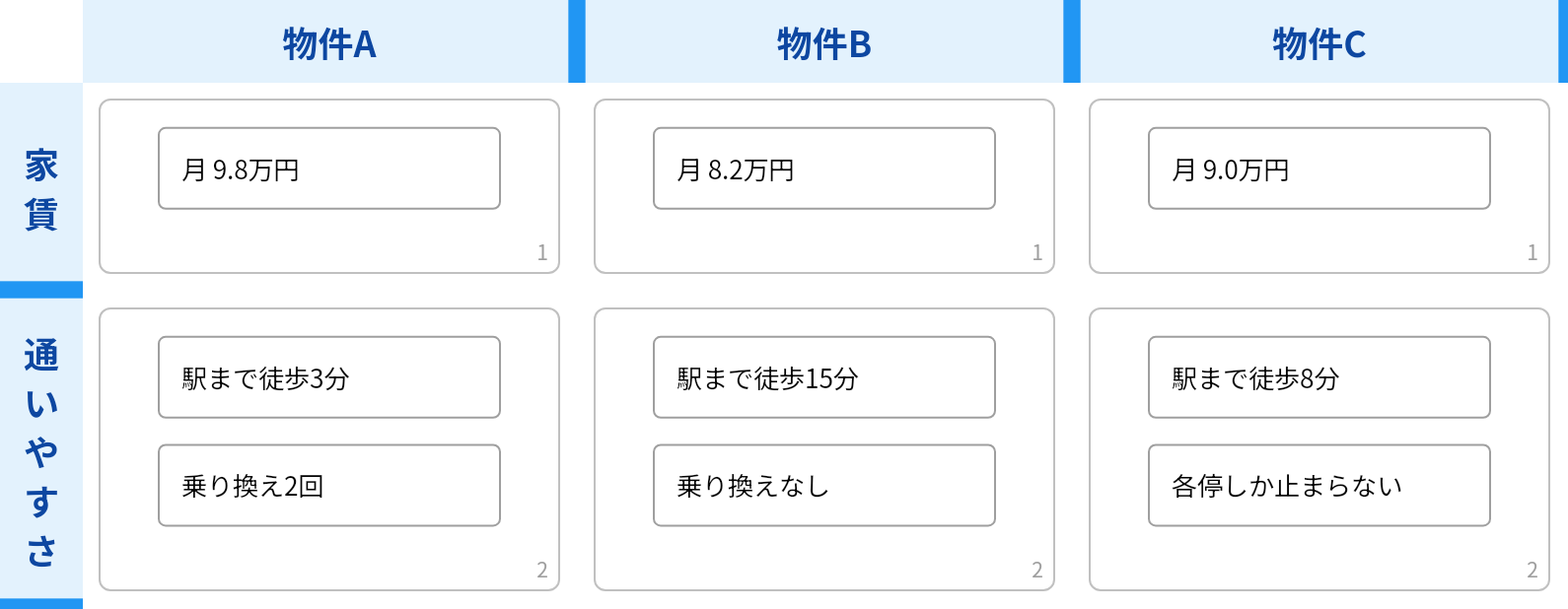
この時点では、まだ何も判断していません。手元にある情報を、決めた位置に置いただけです。
※ この記事の図は、タップまたはクリックすると拡大できます。
軸ごとに「この軸で比べられるか」を確かめる
次に、行ごとに1つだけ問いを立てます。「この軸で、3件を比べられたか」です。答えを右端の列に書き足しました。
この列はマトリクス表の必須要素ではなく、軸を点検するために足した補助の列です。頭の中で確かめるだけでも構いません。
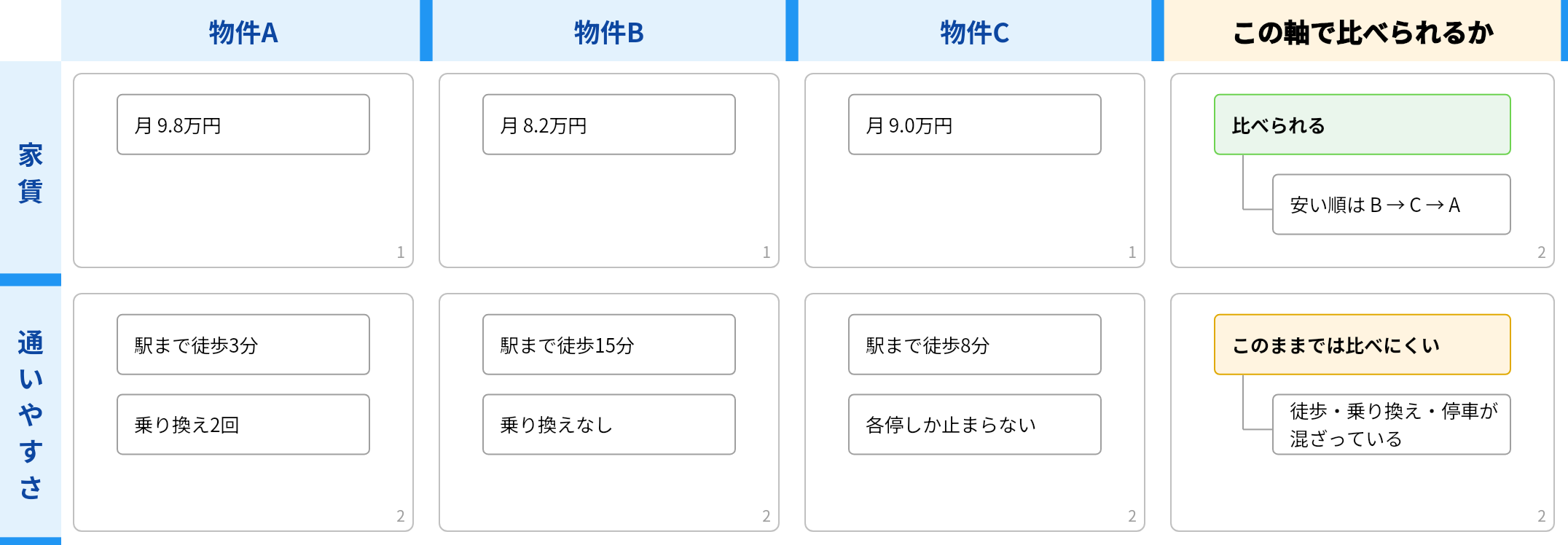
家賃は問題なく比べられます。金額という共通の単位があるので、安い順にB・C・Aと並びます。
一方、「通いやすさ」は比べにくいままです。理由をよく見ると、この1語に、駅までの徒歩時間・乗り換えの回数・停車する電車の種類という別々のことが同時に入っています。
比べにくいときのよくある原因の一つが、1つの軸に複数の意味が混ざっていることです。
混ざっていた軸を分ける
そこで「通いやすさ」を、中に入っていたものごとに分けます。この段階では新しい情報を足さず、すでにセルに書いてあった内容を、そのまま3つの行へ配り直します。
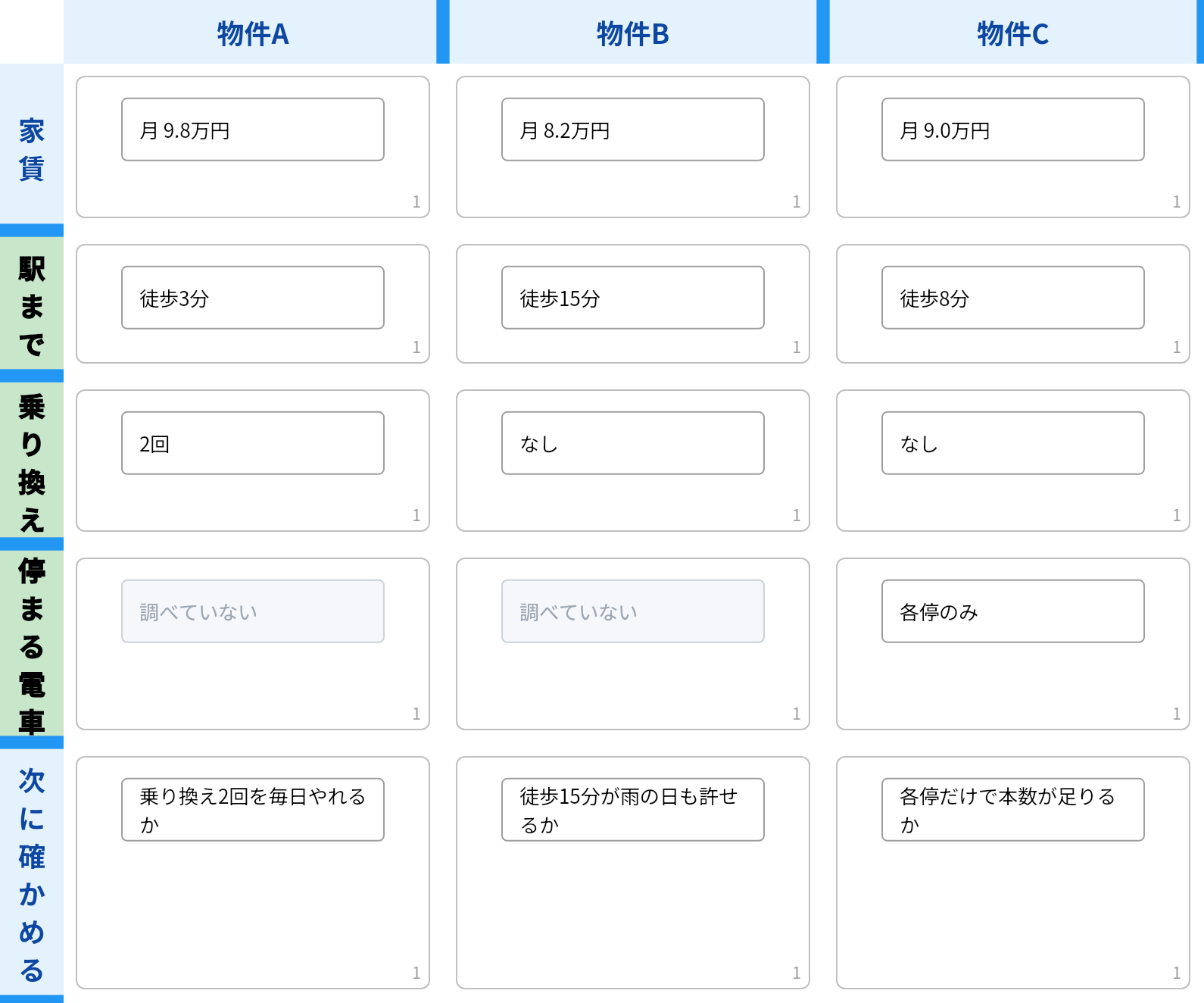
緑の帯をつけた3行が、もとの「通いやすさ」に入っていた中身です。配り直しただけですが、2つのことが起きました。
- どの物件も、全部の行で勝つわけではなくなった
- 「停まる電車」の行に、調べていないセルが2つ出てきた
物件Aは駅にいちばん近いのに、乗り換えが2回あります。物件Bは家賃が安く乗り換えもありませんが、駅まで15分歩きます。まとめて「通いやすさ」と呼んでいたときは、この違いが1つのセルに埋もれていました。
そして「停まる電車」の行では、物件Cだけ「各停のみ」と書けて、AとBは書けませんでした。Cは確認済みなのに、AとBは未確認だったということです。分けるまで、これは表に出てきませんでした。
空欄は失敗ではありません。どこを調べ落としていたかを教えてくれる情報です。
この作例で分かったこと・分からなかったこと
結局、どの物件に決まったわけでもありません。それでいいのです。
この1枚で分かったのは、家賃はBがいちばん安いこと、駅の近さはAが上であること、乗り換えの少なさはBとCが上であること、そして「停まる電車」はCしか調べていないことです。
そのうえで、表では決まらないことを最後の行に3つ書き出してあります。乗り換え2回を毎日やれるか、雨の日に15分歩けるか、各停だけで本数が足りるか。ここから先は、表ではなく実際に行って確かめる話です。
この「次に確かめる」行も、マトリクス表の決まった構造ではありません。表の外に持ち出すことを書き留めておくために足した行です。
マトリクス表のゴールは、答えが自動的に出ることではありません。何が比較できて、何をまだ確かめていないのかが分かれば十分です。
3件を4つの観点で見るくらいの規模なら、この作業はエクセルでも紙でも問題なくできます。項目が増えて、軸そのものを何度も置き直すようになってきたときに、カードや行を動かせる作業面が使いやすくなってきます。
軸を動かしながら整理したいとき
idea Lane では、軸を1本足す、行と列を入れ替える、カードを別のセルへ移す、といった操作を後からできます。
未ログインの場合は、ログインまたはユーザー登録後に作成画面へ進みます
軸が決まらないときの3つの直し方
作例で使った考え方を、一般化しておきます。「表は作ったのに決まらない」と感じたら、次の順で見てみてください。
1つの言葉に、2つのことが入っていないか見る
「使いやすさ」「コスパ」「将来性」のようなまとめ言葉は、いくつかのことをまとめて指しています。含んでいるものを口に出して分解すると、比べられる単位になります。
| 混ざりやすい軸 | 分けた例 |
|---|---|
| 使いやすさ | 覚えるまでの時間/毎回の操作手数/エラーからの戻しやすさ |
| コスパ | 初期費用/月額/使わなくなったときの解約しやすさ |
| 将来性 | 今後3年の需要/自社で続けられるか/やめたときの損失 |
大きな塊を細かい要素へ分けていく作業そのものに慣れたい場合は、ロジックツリーの作り方とMECEで失敗しないコツもあわせて読んでみてください。
「決められない理由」を消さずに残す
差がつかなかった行は、役に立たなかったように見えて消したくなるかもしれません。ただ、消す前にひと手間かけておくと、あとで効いてきます。
「なぜこの軸では決まらなかったのか」という一言こそが、次に足すべき軸の材料になります。作例で「決まらない → 徒歩・乗り換え・停車が混ざっている」と書き残したことが、そのまま3つの観点へ分ける手がかりになりました。
表を作り直すときは、前の表を消さずに横に置いておくと、なぜ軸を変えたのかが後から分かります。
1枚で全部を決めようとしない
数字で比べられることと、実際に体験しないと分からないことを、無理に同じ尺度へまとめる必要はありません。
作例のように「次に確かめる」行を1本足しておくと、表で決まる部分と、動いて確かめる部分をきれいに分けられます。表だけで答えが出ない場合でも、次に確かめるべきことを絞り込めれば十分に役立ちます。
マトリクス表を作るツールの選び方
作り方が分かれば、あとはどこで作るかです。それぞれ得意な場面が違います。
エクセル・Googleスプレッドシート
もっとも手早い選択肢です。行と列がそのままマトリクスの形なので、セルに打ち込むだけで完成します。
数値を扱う場合、並べ替えや合計がそのまま使えるのも利点です。軸がすでに決まっている比較なら、これで十分です。
見やすく作るときの手順は次のとおりです。
- 1行目に比べる対象、A列に観点を入力して枠を作る
- 見出し行と見出し列を固定する。1行目とA列を固定するならB2を選び、「表示」→「ウィンドウ枠の固定」→「ウィンドウ枠の固定」(スクロールしても見出しが消えない)
- 「ホーム」→「配置」→「テキストの折り返し(折り返して全体を表示する)」で、セル内の文章を折り返す
- 見出し行・見出し列だけ背景色を変えて、罫線を引く
パワーポイント
人に見せる資料に載せるなら、パワーポイントが向いています。作り方は目的の型によって変わります。
- 一覧型なら「挿入」→「表」で行数と列数を指定する
- 4象限型なら「挿入」→「図形」で十字に線を引き、テキストボックスで軸名と各区画の名前を置く
- 体裁を先に整えたいなら「挿入」→「SmartArt」の「マトリックス」に既製のレイアウトがある
ただし、体裁を整える手間がかかるぶん、考えている途中で使うには重くなりがちです。
紙・ホワイトボード
その場で複数人と話しながら作るなら、いちばん速い方法です。線を引き直すのも自由です。
ただし、記録として残したり、その場にいなかった人と共有したり、後から要素単位で並べ替えたりするには、一手間かかります。写真に撮れば記録にはできますが、カードや項目を動かしながら再編集したい場合は、転記や作り直しが必要になることがあります。
思考整理ツール
候補も観点もまだ増えたり減ったりしている段階では、行や列そのものを動かせるツールが向きます。
この記事の作例で使った idea Lane もこの種類で、縦横のレーンを作って交点にカードを置き、あとから軸を足したり、カードを別のセルへ移したりできます。
| こんなとき | 向いている作り方 |
|---|---|
| 軸も候補も決まっていて、数値で比べたい | エクセル・スプレッドシート |
| できた結論を人に見せたい | パワーポイント |
| その場で複数人と出し合いたい | 紙・ホワイトボード |
| 軸そのものをまだ動かしている | 思考整理ツール |
マトリクス表の活用例|目的が決まっているなら既存の型から始める
ここまでは「軸を自分で決める」前提で書いてきましたが、扱うテーマによっては、軸がすでに定石として決まっているものもあります。
その場合は、ゼロから軸を考えるより、できあがった型を使うほうが早く進みます。
| 決めたいこと | 使える型 |
|---|---|
| 今やることの優先順位を決めたい | 重要度・緊急度のマトリクス(重要度 × 緊急度) |
| 誰がどの業務を担当するかを決めたい | 役割分担表(担当者 × 業務) |
| どの市場に、どの製品で伸ばすか | アンゾフの成長マトリクス(既存・新規 × 製品・市場) |
| 複数事業のどこに投資するか | PPM分析(市場成長率 × 市場シェア) |
| 事業の魅力度と自社の強みで見たい | GEマッキンゼーマトリクス(市場の魅力度 × 事業の強み) |
| 自社の現状を内外から棚卸ししたい | SWOT分析(内部・外部 × プラス・マイナス) |
逆に、自分のテーマがどの型にも当てはまらないと感じたら、無理に型へ寄せず、この記事の4ステップで自分の軸を作るほうが実態に合います。
まとめ
マトリクス表は、縦軸・横軸・交点の3つでできた単純な表です。作ること自体は難しくありません。
- 作り方は、目的の1文 → 横に対象 → 縦に観点 → 交点を埋める、の4ステップ
- 軸は最初から正しくなくてよい。埋めてみて、比べられたかどうかで判断する
- 比べにくい軸は、1つの言葉に複数の意味が混ざっていないかをまず疑う
- 表で決まらない部分は「次に確かめること」として残す
まずは紙でもエクセルでも構わないので、3つの候補と2つの観点で1枚作ってみてください。埋めてみると、どの軸が比べにくいかに気づきやすくなります。
自分のテーマでマトリクス表を作ってみる
idea Lane なら、自分の候補と観点をレーンに並べて、空のキャンバスからマトリクスを組み立てられます。登録は無料です。
未ログインの場合は、ログインまたはユーザー登録後に作成画面へ進みます
コメント