
Excelやチャットでのタスク管理に限界を感じて、チームのタスク管理ツールを探していませんか。
ツールを導入しても、メンバーが更新しなくなれば、画面に残る進捗は古いままです。
導入したツールが使われなくなることを、形骸化と呼びます。
形骸化の原因は、ITが苦手なメンバーだけにあるわけではありません。
この記事では、形骸化する5つの理由と、それを防ぐためのツールの選び方、導入後の運用法を解説します。
無料プランで試せる6つのツールも紹介するので、自社に合う候補を絞り込むときの参考にしてください。
マインドマップが物足りないと感じたら……
チームのタスク管理ツールでできること

チームのタスク管理ツールでできることは、担当者・期限・進捗をメンバー全員で共有することです。
Excelや個人向けのToDoアプリでも、ある程度までは同じ管理ができます。
この章では、タスク管理ツールで防げる漏れや減らせる手間と、ExcelやToDoアプリとの違いを整理しましょう。
担当者と期限を全員が同じ画面で確認できる
タスク管理ツールでは、タスクごとに担当者と期限を登録します。
登録した担当者と期限は、メンバー全員が同じ画面で確認できます。
誰が何をいつまでに進めるのかを、口頭で伝え直す必要はありません。
担当者の欄が空いているタスクを探せば、誰も引き受けていないタスクに早く気づけます。
期限の通知に対応したツールなら、期限が近づいたことを担当者に知らせる設定もできます。
通知のタイミングや届く場所はツールごとに異なるため、無料プランで試す間に確かめてください。
メンバーごとの作業量を表示できるツールでは、特定のメンバーにタスクが偏っていないかも確認できます。
偏りに気づいたら、リーダーは担当者を替えて、タスクの割り振りを見直せます。
進捗確認だけのやり取りを減らせる
メンバーが自分の進捗をツールで更新していれば、リーダーが一人ずつ聞いて回る必要はありません。
知りたいときに画面を開けば、リーダーは自分で進捗を確認できます。
進捗確認のためだけの会議や、チャットでの問い合わせを減らせるのは、このためです。
スマートフォン向けのアプリがあるツールなら、外出の多いメンバーも訪問先を出た直後に進捗を更新できます。
会社に戻ってからまとめて更新する必要がなくなり、更新のし忘れも減らせます。
相談や判断が必要な話し合いまで、なくなるわけではありません。
タスク管理ツールで減らせるのは、状況を聞くためだけのやり取りです。
空いた時間は、判断が必要な議題の話し合いに使ってください。
個人向けToDoアプリやExcelとの違い
個人向けのToDoアプリやExcelが、チームで使えないわけではありません。
違いが出るのは、案件が増えて、タスク同士に前後関係が生まれたときです。
3つの管理方法の違いを、次の表で比べてみましょう。
| 比べる観点 | 個人向けToDoアプリ | Excel | タスク管理ツール |
|---|---|---|---|
| 担当者の割り当て | Microsoft To Doは共有したリスト、Google ToDo リストはGoogle Chatのスペースで割り当てる | 担当者の列に名前を書く | タスクごとに割り当て、本人に知らせる |
| 複数人での更新 | 共有したリストを一緒に更新する | OneDriveやSharePointに保存したブックなら同時に編集できる | メンバー全員が同じ画面を更新する |
| タスク同士の前後関係 | 設定する機能がない | 備考の列に書き添える | 対応するツールなら画面上で設定できる |
| 複数の案件の把握 | リストを1つずつ開いて確認する | シートやファイルを行き来して確認する | 自分の担当分を案件をまたいで一覧にできるツールが多い |
ToDoアプリは、少人数で簡単なタスクを共有する使い方に向いています。
Excelで困りやすいのは、ファイルの扱いと関数の管理です。
パソコンに保存したファイルをメールで送り合う運用では、どのファイルが正しいのか分からなくなります。
複雑な関数やマクロは、作ったメンバーの知識に頼る管理になりやすいのが難点です。
作ったメンバーが異動したあとに、誰も直せなくなるおそれがあることに注意してください。
複数の案件が並行し、タスク同士の前後関係を追う必要が出てきたら、タスク管理ツールを検討する時期です。
マインドマップが物足りないと感じたら……
チームのタスク管理ツールが形骸化する5つの理由
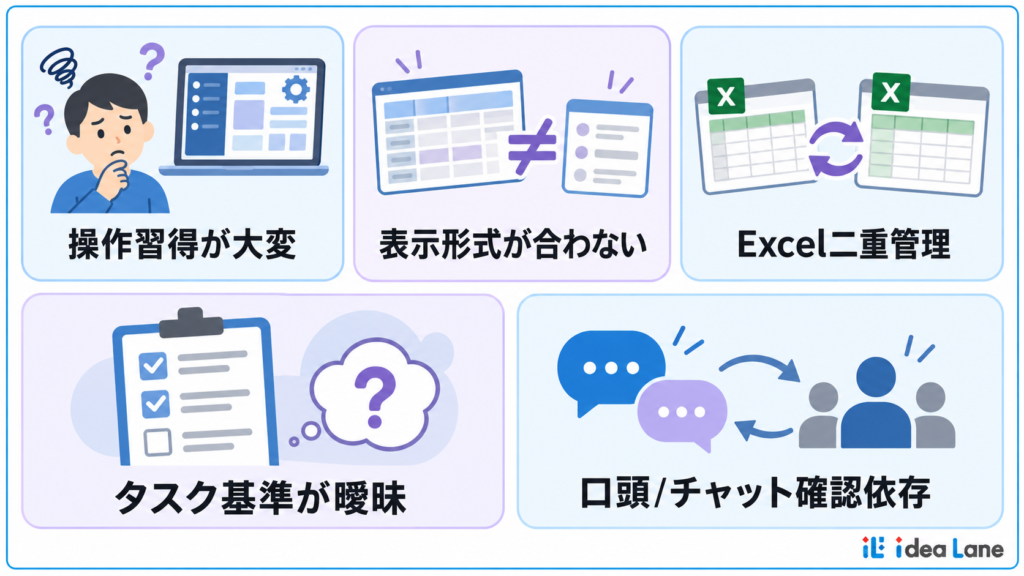
チームのタスク管理ツールが形骸化する理由は、大きく5つあります。
ツールを選ぶ段階で防げる理由と、導入後の運用で防げる理由に分かれます。
理由ごとに、防ぐ方法を解説する章を次の表にまとめました。
| 形骸化する理由 | 防ぐ方法を解説する章 |
|---|---|
| 操作を覚える手間が大きい | 形骸化を防ぐタスク管理ツールの選び方 |
| 表示形式が業務の進め方に合わない | 形骸化を防ぐタスク管理ツールの選び方 |
| Excelとの二重管理が続く | 形骸化を防ぐ導入後の運用法 |
| 何をタスクとして登録するかが決まっていない | 形骸化を防ぐ導入後の運用法 |
| リーダーが口頭やチャットで進捗を確認し続ける | 形骸化を防ぐ導入後の運用法 |
操作を覚える手間が大きく、更新が後回しになる
導入した直後は、誰でも操作を覚える時間が必要です。
機能の多いツールほどボタンやメニューが増え、どこから更新すればよいか迷うメンバーが出てきます。
迷うたびに作業を中断するため、メンバーは更新を業務の合間に後回しにします。
更新されないまま古くなった画面は、ほかのメンバーも参考にしません。
やがてメンバーは、慣れたExcelに戻ってしまいます。
業務の進め方に合わない表示形式を選んでいる
営業チームが、商談の段階を追うためにタスク管理ツールを導入した場面を考えてみましょう。
日程の管理を中心にした表示形式を選ぶと、メンバーは商談が進むたびに日付を入れ直すことになります。
商談がいまどの段階にあるのかは、画面を開いてもすぐには分かりません。
手間のわりに役立つ情報が少ないため、メンバーは次第に更新をやめてしまいます。
この場面の形骸化は、ツールの性能ではなく、業務の進め方との相性が原因です。
Excelとの二重管理で、どちらの情報も古くなる
ツールを導入したあとも、念のためにExcelの管理表を残しておくチームがあります。
この二重管理を続けると、メンバーは同じ進捗をExcelとタスク管理ツールの両方で更新しなければなりません。
忙しい日には、どちらか片方の更新を忘れるメンバーが出てきます。
やがてExcelにもタスク管理ツールにも古い進捗が残り、どちらが正しいのか誰にも分からなくなります。
確認し直すための口頭のやり取りまで加わり、導入する前より手間が増えかねません。
何をタスクとして登録するかが決まっていない
操作に問題がなくても、登録するタスクがあいまいだと形骸化は起きます。
たとえば、新サービスの企画を進める、という大きなタスクを登録したとします。
何をすれば完了になるのか、担当者にも判断がつきません。
何週間も進行中のまま残るタスクが増えると、メンバーは画面を見ても次にやることが分かりません。
チームで話し合う前に、思いついた順にタスクを登録してしまう場合も同じです。
方針が変わるたびに登録済みのタスクを直しきれず、メンバーは一覧を見なくなります。
原因は、登録の前に論点や候補、優先度を整理する段階を飛ばしていることです。
リーダーが口頭やチャットで進捗を確認し続ける
ツールを導入しても、リーダーが口頭やチャットで、あの件はどうなったかと聞き続けるチームがあります。
聞かれたら答えればよいと分かると、メンバーはツールを更新する理由を失います。
更新が止まった画面を見て、リーダーは再び口頭で聞くしかありません。
リーダーが聞くほどメンバーは更新せず、更新が減るほどリーダーは聞く回数を増やします。
形骸化を招くのは、メンバーの更新忘れだけではありません。
リーダーの確認の仕方も、形骸化を招く原因になります。
マインドマップが物足りないと感じたら……
形骸化を防ぐタスク管理ツールの選び方

形骸化を防ぐタスク管理ツールの選び方で大切なのは、機能の数ではありません。
ITが苦手なメンバーの操作、業務に合う表示形式、普段使うツールとの連携、料金の4つを順に確かめます。
どれも無料プランや試用期間のうちに確かめられるので、契約の前に済ませてください。
ITが苦手なメンバーが迷わず操作できるか
候補のツールが決まったら、ITが苦手なメンバーに無料プランで操作してもらいましょう。
マニュアルを渡さずに、次の2つができるかを見てください。
- ログインしたあと、自分が担当するタスクを見つけられるか
- リス完了のボタンを押すだけで、タスクを完了に変えられるかト
どちらかで迷うようなら、そのツールは導入後に更新されなくなるおそれがあります。
外出の多いメンバーがいる場合は、スマートフォン向けのアプリでも同じ2つを試してください。
パソコンでは迷わなくても、画面が小さいとボタンの位置が変わり、操作に戸惑うことがあります。
操作に慣れたメンバーの感想だけで決めると、リーダーはITが苦手なメンバーが迷う操作を見落とします。
業務に合う表示形式が、使うプランに含まれるか
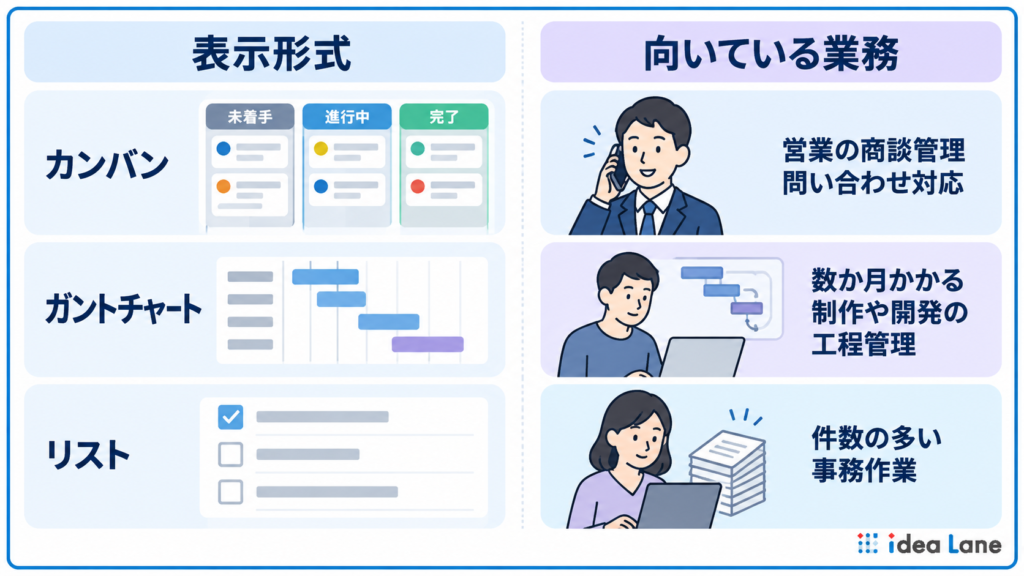
表示形式が違えば、画面から読み取れる情報も同じではありません。
カンバンは、未着手や進行中、完了といった列にタスクのカードを並べ、カードを別の列へ移して進捗を表す表示形式です。
ガントチャートは、横軸に日付を取り、タスクごとの期間を横棒で示す表示形式です。
リストとあわせた3つの表示形式を、分かることと向いている業務で比べると次のとおりになります。
| 表示形式 | 分かること | 向いている業務 |
|---|---|---|
| カンバン | タスクがどの段階で止まっているか | 営業の商談管理、問い合わせ対応 |
| ガントチャート | 日程の全体と、タスク同士の前後関係 | 数か月かかる制作や開発の工程管理 |
| リスト | タスクの件数と、担当者や期限の抜け | 件数の多い事務作業 |
無料プランでは、ガントチャートなどの表示形式を使えないツールもあります。
必要な表示形式がどのプランに含まれるのかを、料金ページで確かめてから試しましょう。
カンバンとガントチャートの両方を使いたいチームは、切り替えられるツールを候補に残してください。
普段使うチャットやカレンダーと連携できるか
タスク管理ツールを単独で使うと、メンバーはチャットとツールを行き来することになります。
普段使うツールと連携できれば、開くツールを増やさずに更新や期限を確認できます。
連携で確かめたい組み合わせは、次の3つです。
| 連携するツール | 連携でできること |
|---|---|
| SlackやMicrosoft Teams | タスクの更新や期限の通知をチャットで受け取る |
| GoogleカレンダーやOutlook | タスクの期限を予定表に表示する |
| Googleドライブなどのファイル保管サービス | 資料をタスクに添付し、探す手間を省く |
チームが1日に何度も開くツールを書き出し、候補のツールの連携一覧と照らし合わせてください。
無料プランでは、連携できる数や使える回数に上限を設けているツールもあります。
試用中は毎日の業務で連携を使い、通知が多すぎないかも見ておきましょう。
無料プランの上限と、有料プランの料金を試算する
無料プランで試すのは、導入の失敗を小さく抑える進め方です。
本格的に使い始めてから慌てないように、有料プランに切り替えたときの料金も試算しておきましょう。
試算で見落としやすい項目は、次の3つです。
| 確かめる項目 | 見落としやすいこと |
|---|---|
| 無料プランの上限 | 人数、ボード数、ノート数など、上限を数える単位がツールごとに違う |
| 有料プランの料金の数え方 | 1人あたりの料金か、チーム全体の定額かで、人数が増えたときの金額が変わる |
| 契約の条件 | 契約できる人数の下限、年払いと月払いの差、税抜の表示かどうか |
仮に1人あたり月1,000円のツールを使うと、10名で月10,000円、20名なら月20,000円になります。
メンバーが増える予定なら、いまの人数ではなく1年後の人数で計算してください。
料金の改定を予定しているツールもあるため、契約の直前に公式サイトの料金ページで確かめましょう。
各ツールの無料プランの上限と料金は、次の章の表にまとめています。
マインドマップが物足りないと感じたら……
チームで使えるタスク管理ツール6選
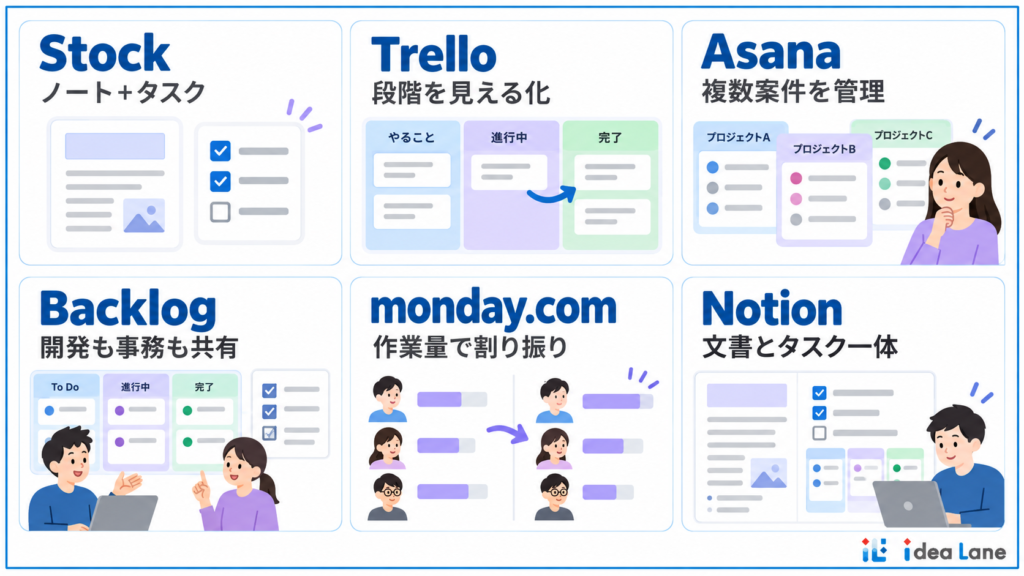
ここでは、数名から20名ほどのチームで使えるタスク管理ツールを6つ紹介します。
向いているチームと無料プランの上限、有料プランの料金の目安を、次の表で比べてください。
| ツール | 向いているチーム | 無料プランの上限 | 有料プランの料金の目安 |
|---|---|---|---|
| Stock | ITが苦手なメンバーが多いチーム | ノートは累計20件まで、人数の上限はなし | 5名までのビジネス5が、年払いで税抜月3,250円 |
| Trello | カンバンで商談や作業の段階を追いたいチーム | ワークスペースごとに10名、ボード10枚まで | 1人あたり月5ドル、年払いの場合 |
| Asana | 複数の案件を並行して進めるチーム | 2名まで | 1人あたり月1,200円、年払いの場合で2名分から |
| Backlog | 開発とほかの部署が同じ案件を進めるチーム | 10名まで、2027年1月1日から5名まで | 2027年1月1日からは15名までのエコノミーが、月払いで税抜月21,000円 |
| monday.com | メンバーの作業量を見て割り振りたいチーム | 2名、ボード3つまで | 1人あたり月9ドル、年払いの場合で3名分から |
| Notion | 文書とタスクをまとめて管理したいチーム | メンバー2名以上で使うとブロック数に上限あり | 1人あたり月10ドル、年払いの場合 |
表の金額は、2026年9月時点で各社の公式サイトに掲載されている料金です。
Notionのブロックは、見出しや段落など、ページを構成する1つ1つの要素を指します。
Stock:ノートに情報とタスクをまとめる国産ツール
ITが苦手なメンバーがいるチームなら、まず候補に入れたいのがStockです。
株式会社Stockが提供する国産ツールで、チャットでは後から探しにくい情報をノートに残せます。
残したノートにタスクを紐づけるため、決まったことと、やることが同じ場所に並びます。
議事録や申し送りが多い職場に向いた組み立てです。
機能を絞った画面なので、メンバーが覚える操作は多くありません。
社外の取引先は、1フォルダゲストという権限で無料で招待できます。
1フォルダゲストが参加できるフォルダは、1つだけです。
タスクはノートに紐づけて登録するため、無料プランで試す間は、テストに使うノートの数を絞っておきましょう。
Trello:カードを動かして進捗を表すカンバン型ツール
作業の段階を目で追いたいチームに向いているのが、Atlassianが提供するTrelloです。
ボードと呼ぶ1枚の画面に列を並べ、カードを動かすだけで進捗を更新できます。
営業の商談管理から、記事や資料の制作の進み具合まで、段階のある仕事に使えます。
カードを動かす操作だけで済むため、更新のために覚えることは多くありません。
無料プランのままでは、カレンダーやタイムラインなどの表示形式は使えません。
これらの表示形式は、有料のPremiumプランに含まれています。
人数やボード数の上限を外したいだけならStandardプラン、日程も管理したいならPremiumプランが候補です。
外部ツールとの連携は、Power-Upという拡張機能を追加して使います。
Asana:複数の案件を並行して管理できるツール
複数の案件が同時に動くチームに向いているのがAsanaです。
案件ごとにタスクをまとめ、担当者と期限、進捗を1つの画面で管理できます。
リストやカンバン、カレンダーへ表示形式を切り替えられるので、日々の作業と日程の両方を追えます。
自分の担当分だけを案件をまたいで一覧にできるため、掛け持ちの多いメンバーも次にやることを見失いません。
日程と前後関係を示すタイムラインやガントチャートの表示形式は、有料のStarterプランから使えます。
3名以上のチームで工程まで管理するなら、はじめから有料プランを前提に予算を組んでください。
SlackやGoogleドライブ、Zoomなど、チームがすでに使っているツールとも連携できます。
Backlog:開発・バックオフィス双方に対応する国産ツール
開発とほかの部署が同じ案件を進めるチームに向いているのが、株式会社ヌーラボのBacklogです。
Backlogではタスクを課題と呼び、課題ごとに担当者や期限、進捗を管理します。
ガントチャートやカンバンの表示形式に加えて、手順書や議事録を残すドキュメントの機能も備えています。
課題と背景の資料が同じ場所に残るので、あとから加わったメンバーが経緯を探し回る必要はありません。
導入前に確かめておきたいのが、2027年1月1日からのプラン改定です。
いま契約した場合も、2027年1月1日を過ぎて迎える契約更新日に、新しいプランへ切り替わります。
15名を超えるチームで使うなら、人数に上限のないビジネスプランが必要になり、月払いで税抜36,300円です。
無料プランを6〜10名で使っているチームは、2027年以降もそのメンバーで使えますが、新しくメンバーを追加できません。
改定の案内では、AIアシスタントの改善や、課題を3階層で整理できる孫課題の追加もあわせて示されています。
どのプランにも30日間の無料トライアルがあるので、機能と料金を見比べてから判断できます。
monday.com:メンバーごとの作業量を見ながら割り振れるツール
誰に仕事が偏っているかを見ながら進めたいチームに向いているのがmonday.comです。
色分けしたボードにタスクを並べ、担当者と進捗を一覧で確認できます。
メンバーごとの作業量を表示するWorkloadの機能を使えば、集中している人のタスクを別のメンバーへ移せます。
Workloadの機能は、Proプラン以上でしか使えません。
作業量の把握を目的に選ぶなら、Proプランの料金で予算を組んでください。
Proプランは、年払いの場合で1人あたり月19ドルです。
ガントチャートやカレンダーの表示形式は、Standardプラン以上に含まれています。
Standardプラン以上では、担当者への通知などを自動で行うオートメーションも設定できます。
Notion:文書とタスクを同じ場所で管理できるツール
議事録やマニュアルとタスクをまとめたいチームに向いているのがNotionです。
データベースの機能でタスクを登録し、リストやカンバン、カレンダーの表示形式で並べ替えられます。
議事録の文書の中にタスクの一覧を置けば、会議で決まったことをそのまま登録できます。
手順書やマニュアルも同じ場所に置けるため、資料を探すために別のツールを開く必要はありません。
無料プランでは、1人で使う間はブロック数に上限がかかりません。
メンバーが2名以上になると、見出しや段落といったブロックの数に上限がかかります。
チームで文書とタスクを増やしていくなら、Plusプラン以上を前提に考えてください。
Plusプランでは、社外のゲストを人数の制限なく招待できます。
ゲストが見られるのは招待されたページだけで、料金を払うメンバーとは権限が異なります。
マインドマップが物足りないと感じたら……
形骸化を防ぐ導入後の運用法
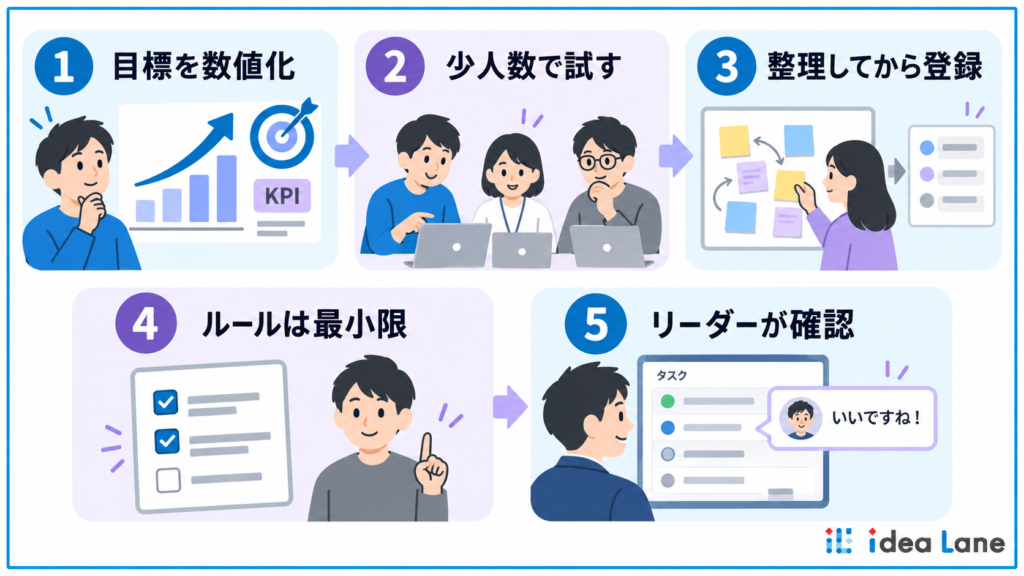
ツールを選んだだけでは、形骸化は防げません。
この章では、形骸化を防ぐ導入後の運用法を5つ紹介します。
目標の決め方からテスト運用、タスクの整理、ルール、リーダーの振る舞いまで、取りかかる順に並べています。
導入の目的をひとつに絞り、数字で判断できる目標を決める
はじめに、導入の目的をひとつに絞ってください。
進捗を見えるようにしたいのか、納期の遅れを減らしたいのかで、使う機能もメンバーに頼む更新も変わります。
目的が決まったら、達成できたかを判断できる目標に置き換えます。
| 避けたい目標 | 決めたい目標 |
|---|---|
| ツールを使いこなせるようになる | 進捗確認のための会議を、週1回から隔週に減らす |
| タスク漏れをなくす | 期限を過ぎてから気づくタスクを、月3件以下にする |
左の列の目標では、達成できたかどうかを誰も判断できません。
数字で測れる目標にしておくと、メンバーも何のために更新するのかを理解できます。
決めた目標は、リーダーが会議などで繰り返し伝えてください。
少人数のテスト運用で、業務とのずれを見つける
はじめは、1つの案件や数名のメンバーに絞ってテスト運用を始めましょう。
少人数なら、ツールが業務に合わなかったときにも別のツールに切り替えやすくなります。
ITが苦手なメンバーには、初日にすべての機能を説明せず、自分のタスクを1件完了に変えるところまで一緒に操作してください。
自分にも使えると感じたメンバーは、翌日からも自分で更新を続けやすくなります。
テスト運用は、次の順番で進めてください。
- 数名で、普段の業務のタスクを登録して使う
- 登録しづらいタスクや足りない項目など、業務とのずれを書き出して直す
- Excelの管理表を更新しない日を決めてから、ほかのメンバーに広げる
3つめの手順で、Excelの更新を止める日を先に決めておくと、二重管理を防げます。
全員が同時に切り替えないと業務に支障が出る場合は、テスト運用の期間を短く区切ってください。
タスクを登録する前に、やることを1枚に整理する
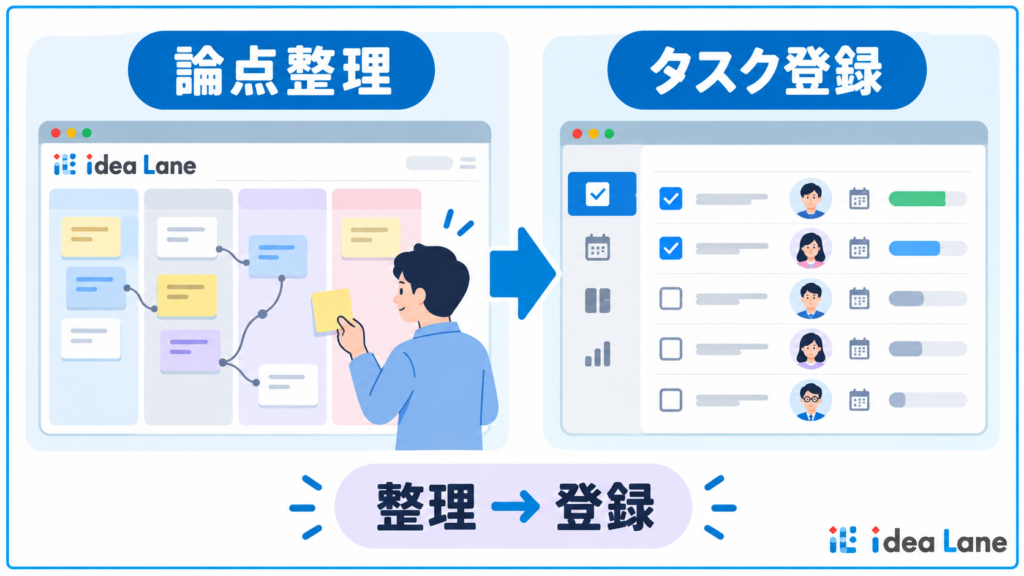
何をタスクにするか決まっていないと感じたら、登録する前に、チームで考えを整理する時間を取りましょう。
気になっていることや決めなければならない論点、やることの候補を、まず1枚に書き出します。
書き出した項目を優先度や分類ごとに並べ、関係のある項目同士を線でつなぐと、どのタスクから始めるかを決められます。
決まったことだけを、完了の判断がつく大きさに分けて、タスクとして登録してください。
会議で出た論点も同じように整理してから登録すれば、会議のあとにタスクを書き直す手間を省けます。
紙やホワイトボードでも整理はできますが、あとから書き換えたり、離れた場所のメンバーと共有したりするには手間がかかります。
idea Laneは、メモやタスクを1枚のキャンバスに並べて整理できる、ブラウザで使う思考整理ツールです。
縦横に区切ったレーンや階層、項目同士をつなぐ線を使い、優先度や分類ごとに考えを見渡せます。
タスク整理や会議の論点整理のテンプレートから始められるほか、生成AIの回答を貼り付けてカードに分け、並べ替えられます。
idea Laneはタスク管理ツールの代わりではなく、何をタスクにするかを決める段階で使う思考整理ツールです。
2つのツールの役割を分けると、次のとおりです。
| 段階 | 使うツール | やること |
|---|---|---|
| 何をやるかを決める | idea Lane | 論点や候補を書き出し、優先度をつけて、タスクにする項目を決める |
| 決めたタスクを進める | タスク管理ツール | 担当者と期限を決めて登録し、進捗を更新する |
idea Laneの無料プランでは、キャンバスを10枚まで作れて、共同編集は5名まで使えます。
運用ルールは少なく始めて、必要になったら足す
運用ルールを細かく決めすぎると、メンバーは読まずに自己流で使い始めます。
導入の初期は、次の3つのルールから始めてください。
| ルール | 決める理由 |
|---|---|
| 担当者は1名にする | 複数名にすると、互いにほかのメンバーが進めると考え、誰も始めないタスクが残るため |
| 期限を必ず登録する | 期限がないと後回しにしやすく、期限の通知も届かないため |
| 終わったらその日のうちに完了に変える | 完了に変えないと、リーダーが進捗を聞き直すことになるため |
3つのルールは一例で、業務によっては承認の手順や、タスクを分ける大きさのルールも必要になります。
足りないルールは、テスト運用で困る場面が出てから足しても間に合います。
ルールを足したときは、全員が見る場所に書き加え、口頭だけで伝えないようにしましょう。
リーダーがツールで進捗を確認し、コメントで反応する
リーダーは、ツールに登録されていないタスクは存在しないとみなす、とチームに宣言してください。
宣言したあとは、進捗が気になったらまずツールの画面を開き、リーダー自身が宣言を守ります。
質問があるときも、チャットではなく、気になるタスクのコメント欄に書き込みます。
やり取りがタスクに残るので、あとから経緯を確認したいメンバーも迷いません。
メンバーがタスクを完了に変えたときや、進捗を細かく更新してくれたときは、コメントやスタンプなどですぐに反応してください。
反応があると、メンバーは自分の更新が読まれていると分かり、次も更新しようと思えます。
反応だけで更新が続くとは限らないため、操作や業務との相性で困っていないかも、コメントで聞いてみましょう。
マインドマップが物足りないと感じたら……
まとめ

チームのタスク管理ツールの形骸化は、ツールの選び方と導入後の運用の両方で起きます。
選ぶ段階では、ITが苦手なメンバーの操作と表示形式、連携、料金を、無料プランのうちに確かめてください。
導入後は、測れる目標を決めて少人数のテスト運用から始め、リーダーがツールで進捗を確認しましょう。
何をタスクとして登録するかで迷う段階なら、登録の前にidea Laneで考えを1枚に整理してみてください。
決めたことだけを登録すれば、タスク管理ツールの一覧は、チームが毎日見る画面になります。
マインドマップが物足りないと感じたら……
コメント